El presente manual tiene como objetivo guiar a los nuevos usuarios en el proceso de configuración inicial de sus cuentas institucionales y herramientas tecnológicas, necesarias para el desarrollo de sus actividades dentro de la Fundación.
1. Activación de la cuenta institucional de Microsoft 365
Todos los miembros deben tener activada su cuenta institucional con dominio @fdwaal.org, la cual permite acceder a las herramientas de trabajo como correo electrónico, Microsoft Teams, almacenamiento en la nube (OneDrive y SharePoint) y aplicaciones de ofimática.
Paso 1: Activación de la cuenta
1) El área de TICs entregará al usuario los siguientes datos:
- Correo Institucional
- Contraseña Temporal
2) Ingresar al portal de Microsoft 365: www.office.com
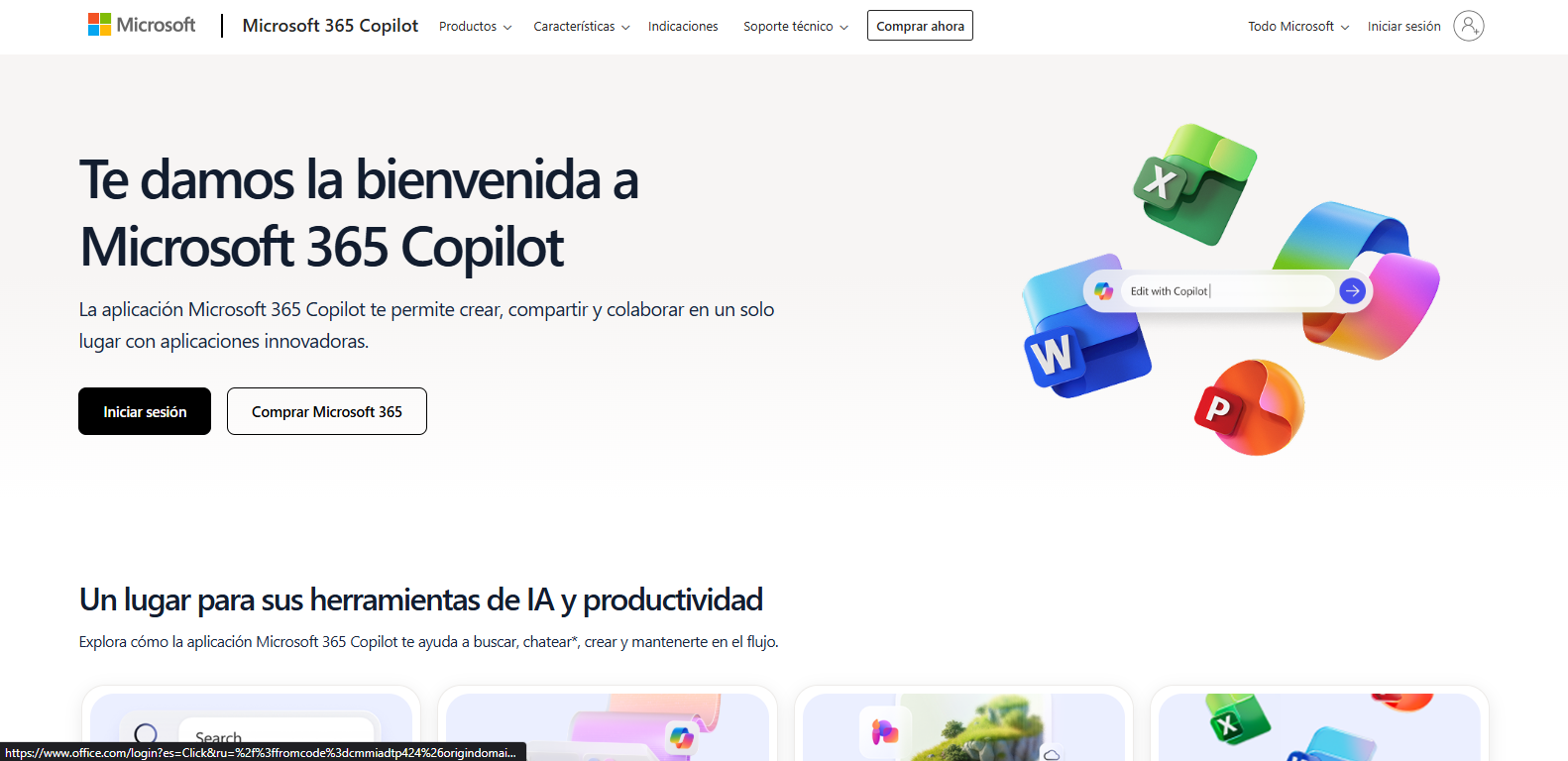
3) Ingresar los datos proporcionados: correo institucional y contraseña temporal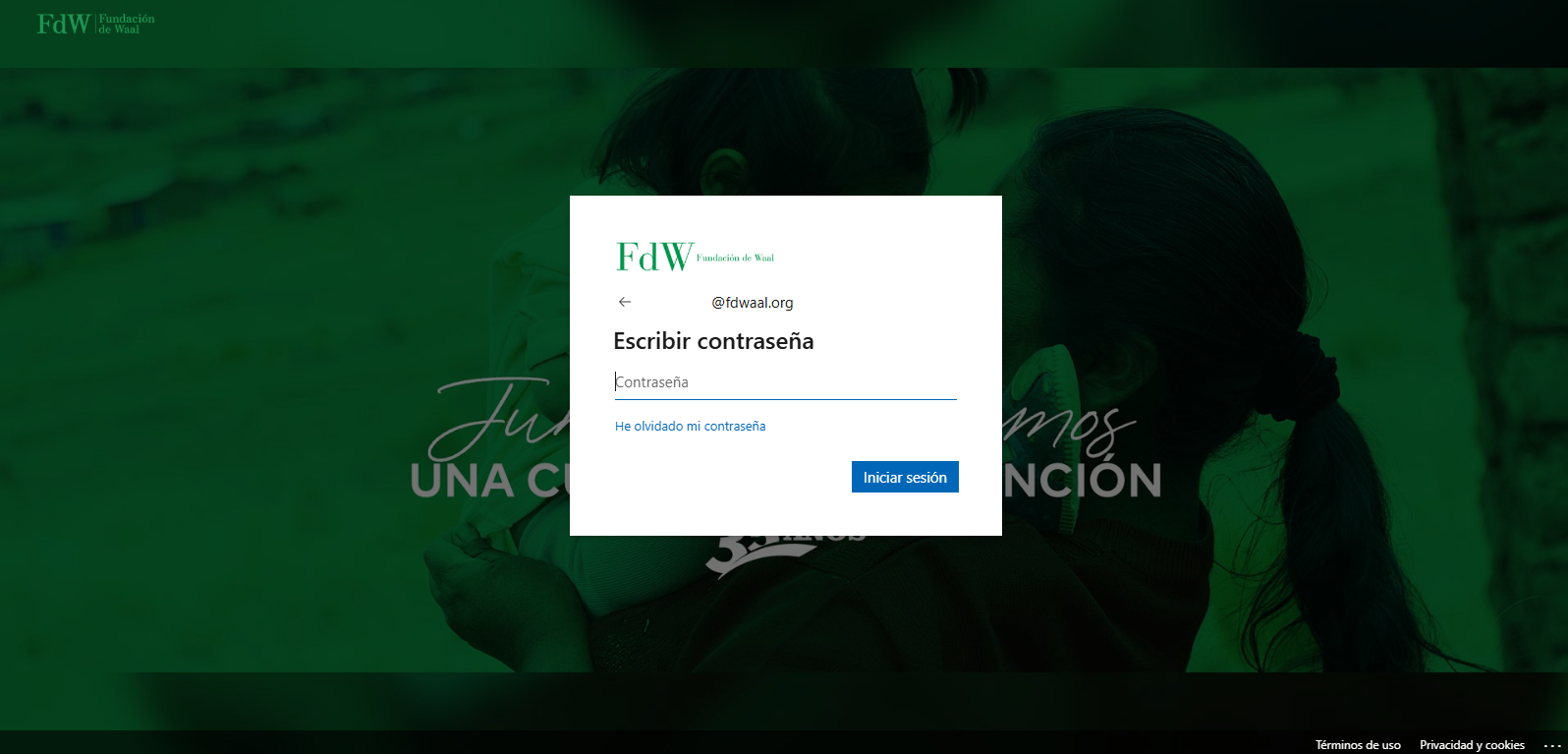
4) El sistema solicitará cambiar la contraseña temporal por una nueva contraseña personal.
Paso 2: Configuración de autenticación en dos pasos
Para mayor seguridad, la Fundación utiliza autenticación multifactor (MFA) mediante la aplicación Microsoft Authenticator.
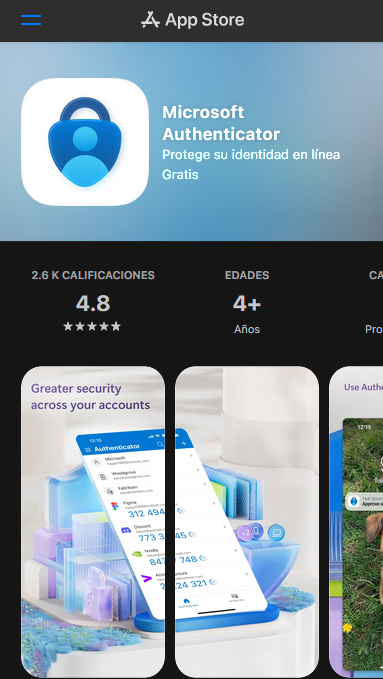
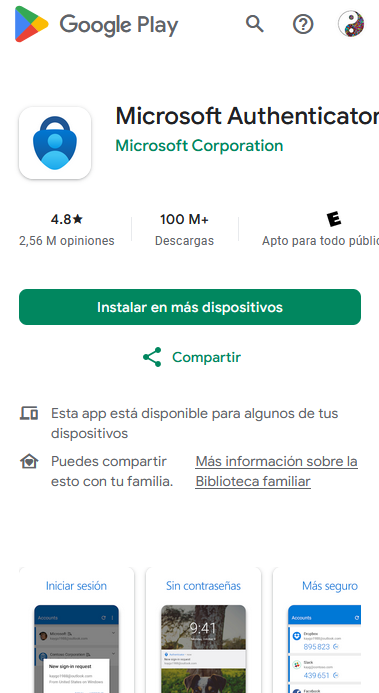
1) Descargar la aplicación Microsoft Authenticator en el teléfono móvil desde: Play Store (Android), App Store (iPhone)
 |  |
2) Durante la activación de la cuenta, luego de ingresar la nueva contraseña, aparecerá un código QR en la pantalla del computador.
3) Abrir la aplicación Microsoft Authenticator
4) Seleccionar agregar cuenta y luego cuenta laboral o educativa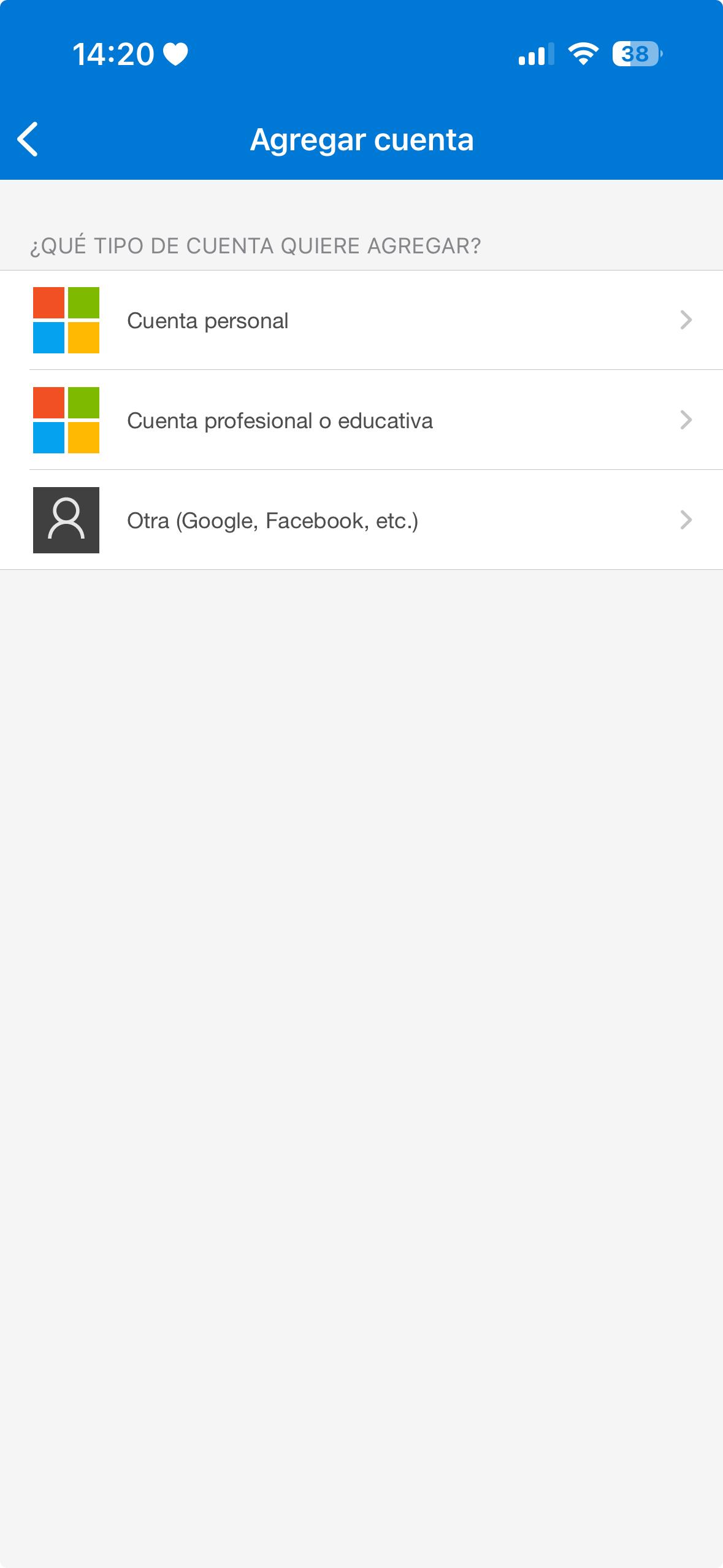
5) Escanear el código QR mostrado en la pantalla.
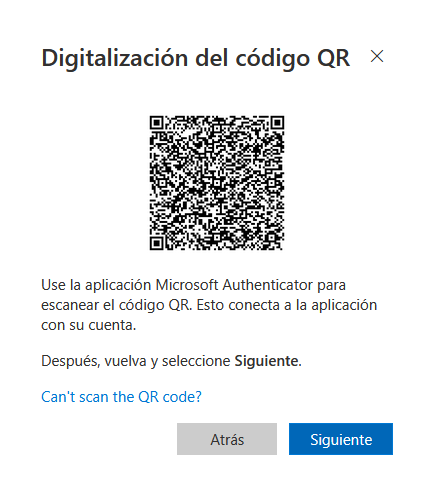
6) Confirmar la verificación desde el teléfono móvil cuando el sistema lo solicite
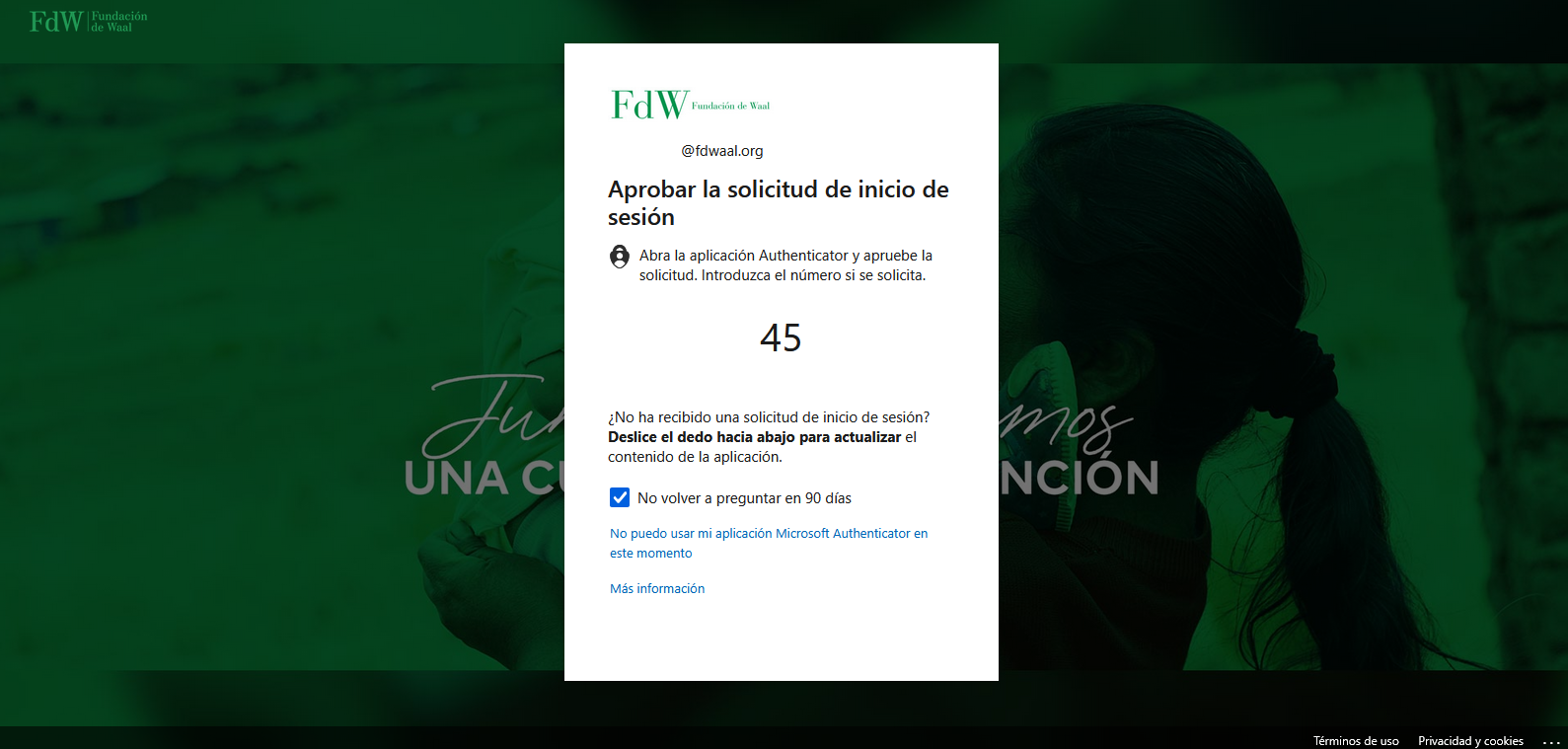 | 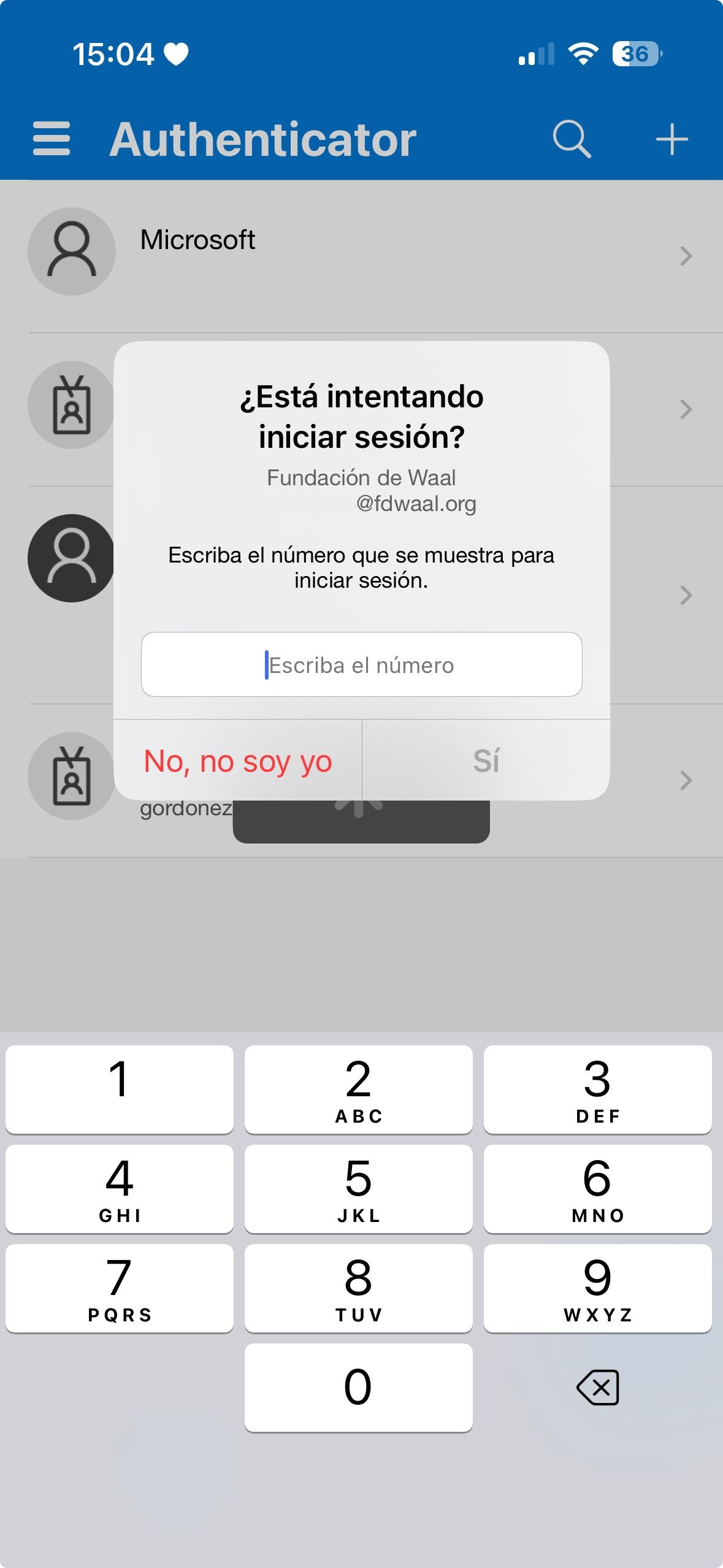 |
Una vez configurado, cada vez que se inicie sesión será necesario aprobar la notificación desde el teléfono móvil.
Tip: Si no es posible escanear el código QR, verificar que la hora del dispositivo móvil esté correctamente configurada.
Importante: No desinstalar la aplicación Microsoft Authenticator, ya que es necesaria para acceder a la cuenta institucional. En caso de cambio de dispositivo o reinstalación, contactar al área de TICs mediante Microsoft Teams.
2. Inicio de sesión en herramientas institucionales
Una vez activada la cuenta, el usuario debe iniciar sesión en las principales herramientas de trabajo.
2.1. Microsoft Teams
Plataforma de comunicación y colaboración que permite a los equipos de trabajo mantenerse conectados en un mismo espacio digital. Con esta herramienta se pueden enviar mensajes, realizar videollamadas, organizar reuniones y compartir archivos, facilitando la coordinación y el trabajo en equipo, incluso cuando las personas se encuentran en diferentes lugares. De esta forma, ayuda a mantener una comunicación más rápida y organizada dentro de la fundación.
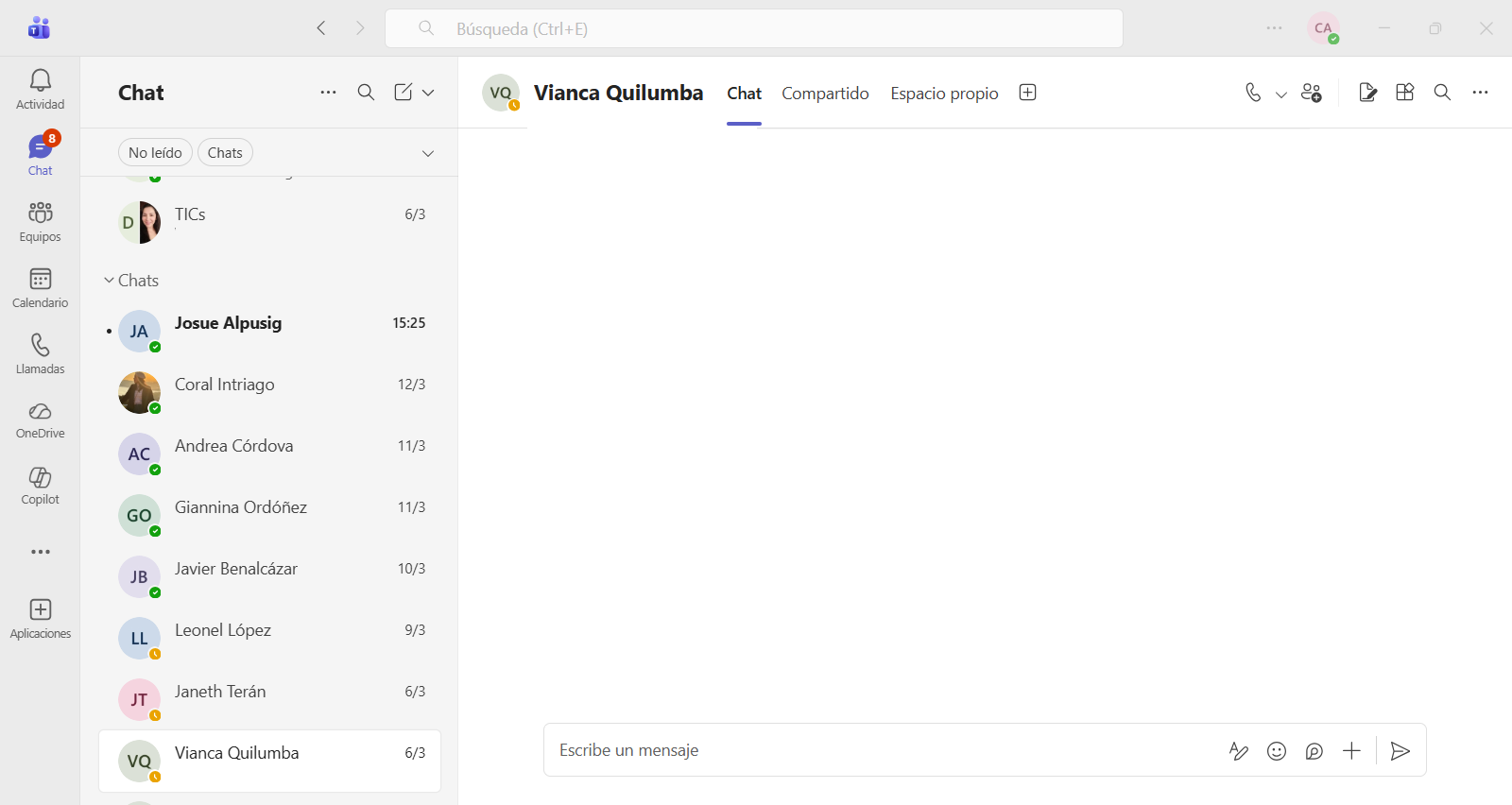
1) Abrir la aplicación Microsoft Teams
2) Ingresar con el correo institucional.
3) Confirmar la autenticación desde Microsoft Authenticator.
2.2.Outlook (Correo institucional)
Herramienta de correo electrónico utilizada para enviar y recibir mensajes de manera formal y organizada. Además del correo, permite gestionar el calendario, programar reuniones, guardar contactos y organizar tareas. Gracias a estas funciones, facilita la comunicación dentro de la fundación y ayuda a planificar actividades y compromisos de trabajo de forma eficiente.
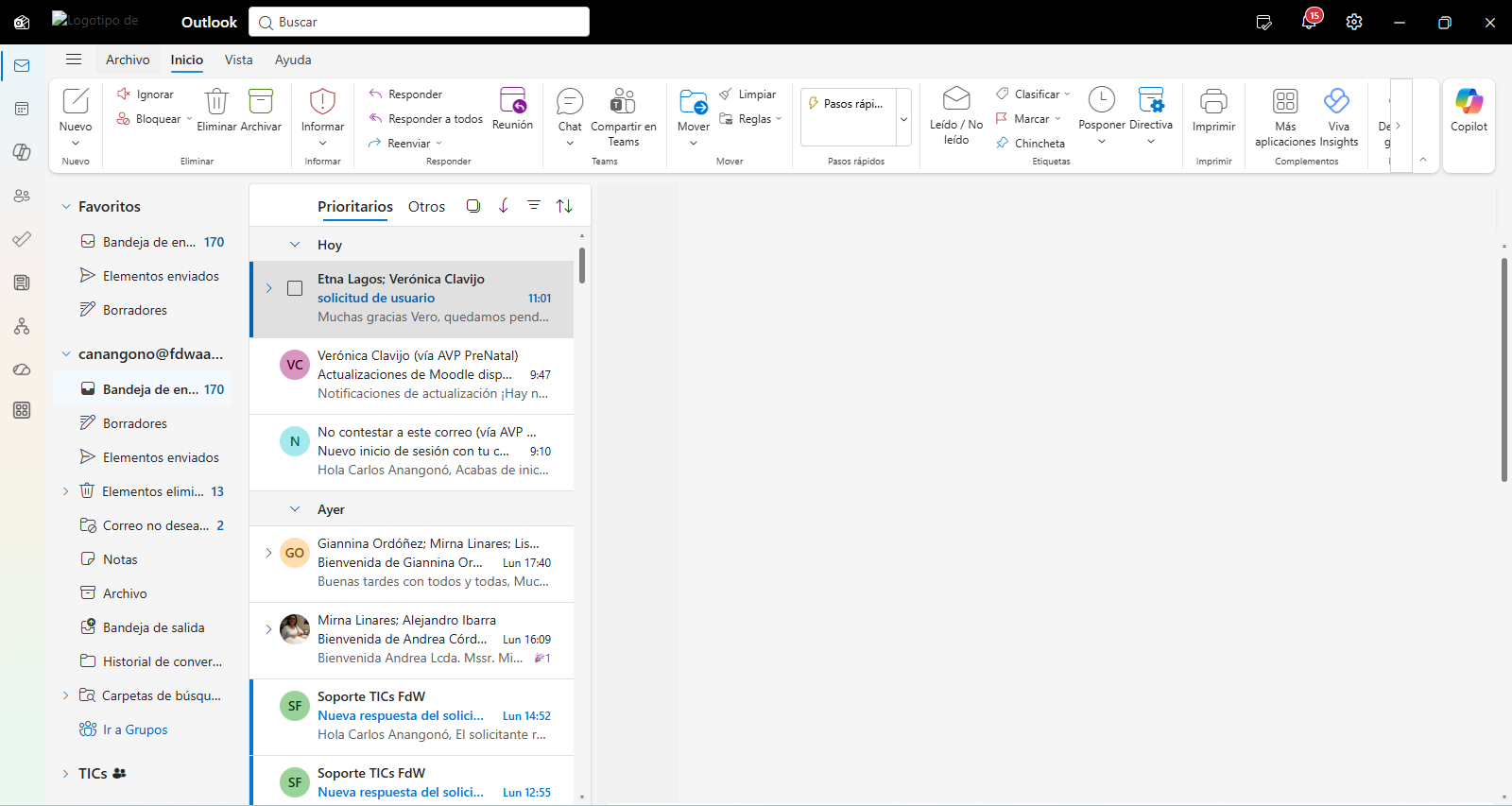
1) Abrir Outlook desde la aplicación de escritorio.
2) Ingresar con el correo institucional.
3) Confirmar el acceso con Microsoft Authenticator.
También se puede acceder al correo desde el navegador web.
1) Ingresar al portal de Microsoft 365: www.office.com
2) Ir a la sección de Aplicaciones
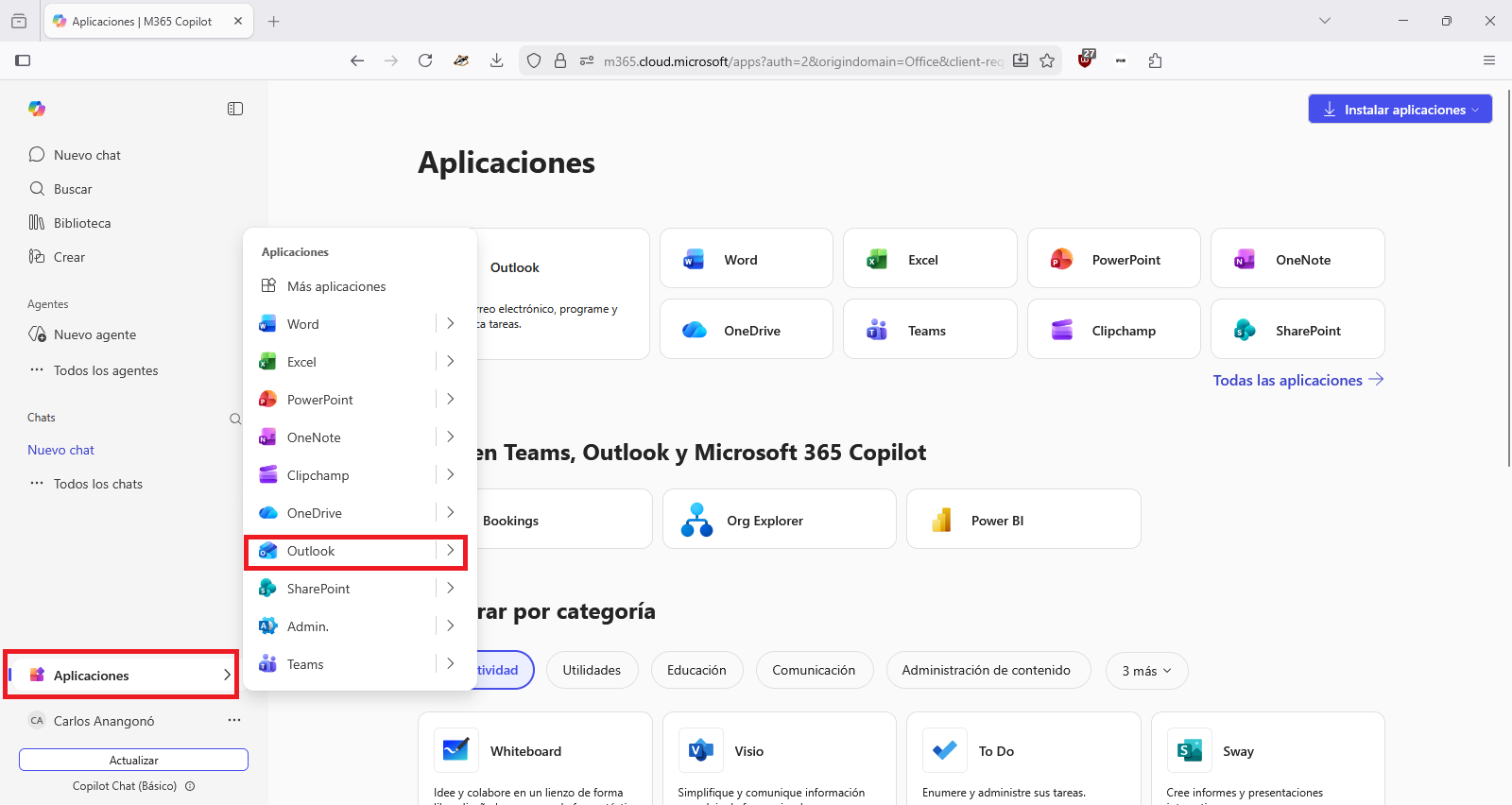
3) Por último, seleccionar Outlook
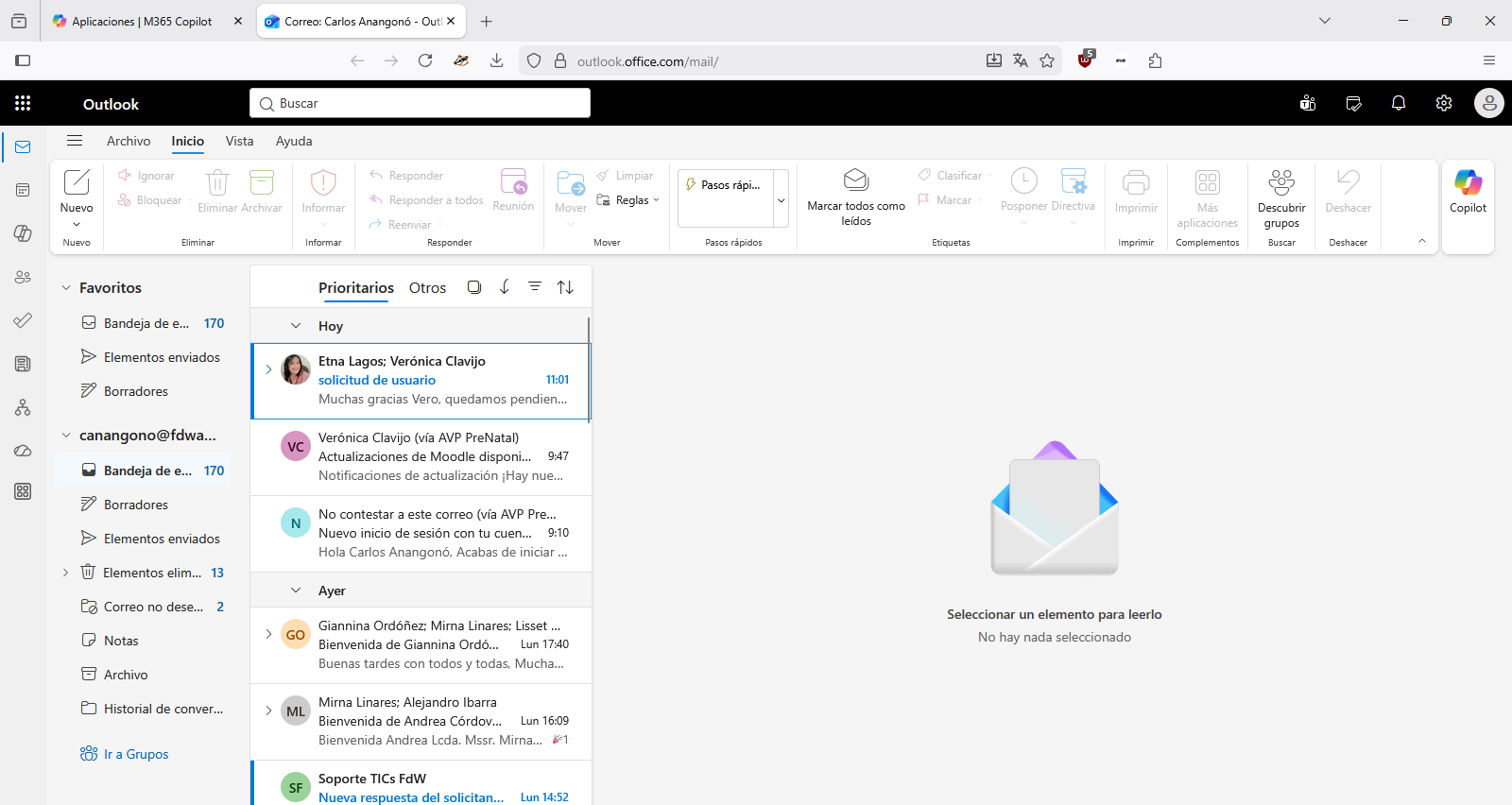
Al momento de iniciar sesión, es importante que el usuario configure la firma institucional en su correo electrónico.
En el siguiente enlace se encuentran las instrucciones para configurar la firma.
Configuración y uso del calendario
1) Abrir Microsoft Outlook.
2) Hacer clic en Configuración (ícono de engranaje).
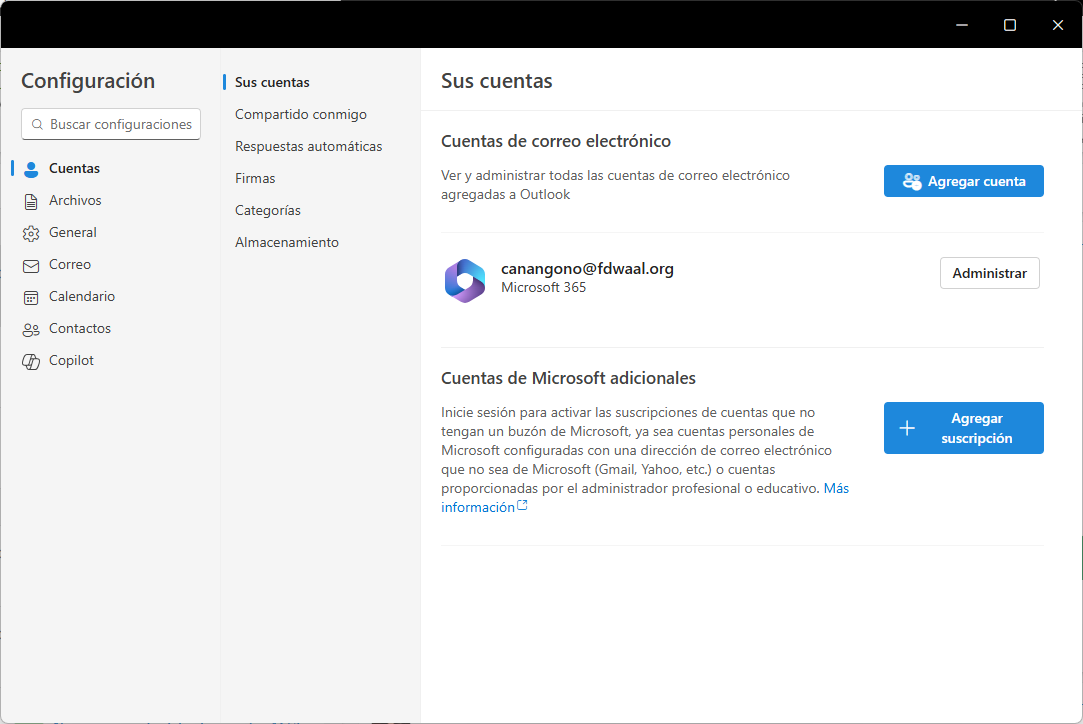
3) Buscar la opción Calendario, luego en Horas y ubicación de trabajo.
4) Seleccionar los días laborales.
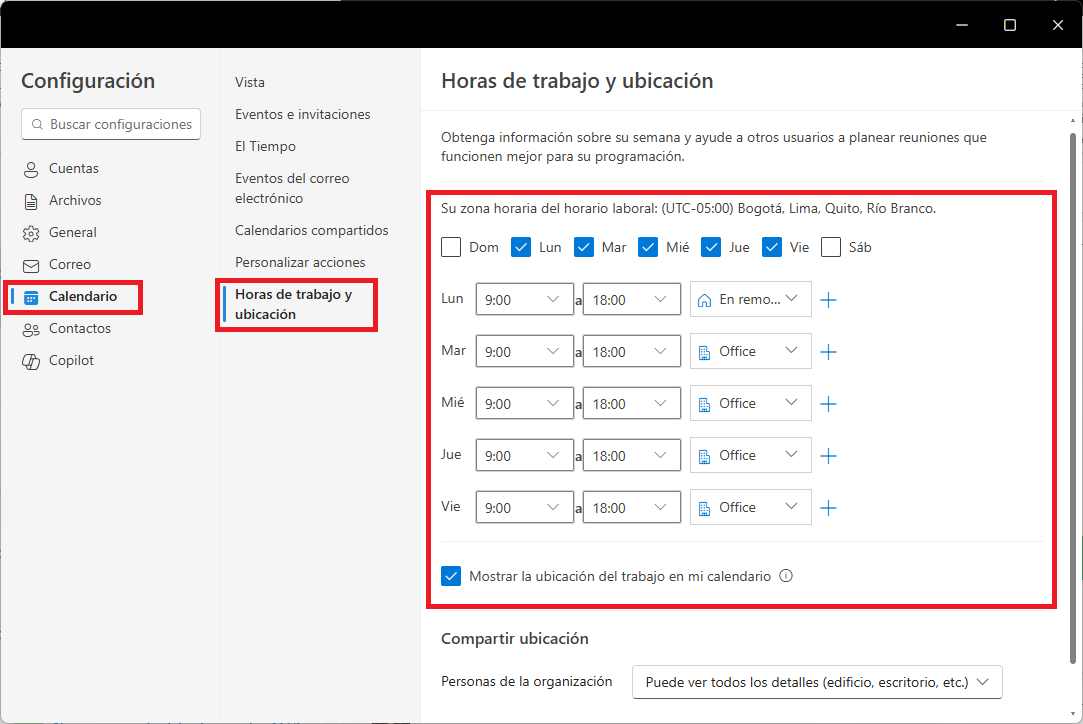
5) Definir la hora de inicio y finalización de la jornada.
6) Indicar si el trabajo se realiza en la oficina o de forma remota.
7) Guardar los cambios.
Compartir el calendario
Además, el calendario se puede compartir con otros compañeros para facilitar la organización de reuniones.
1) Ingresar a Calendario en Outlook..
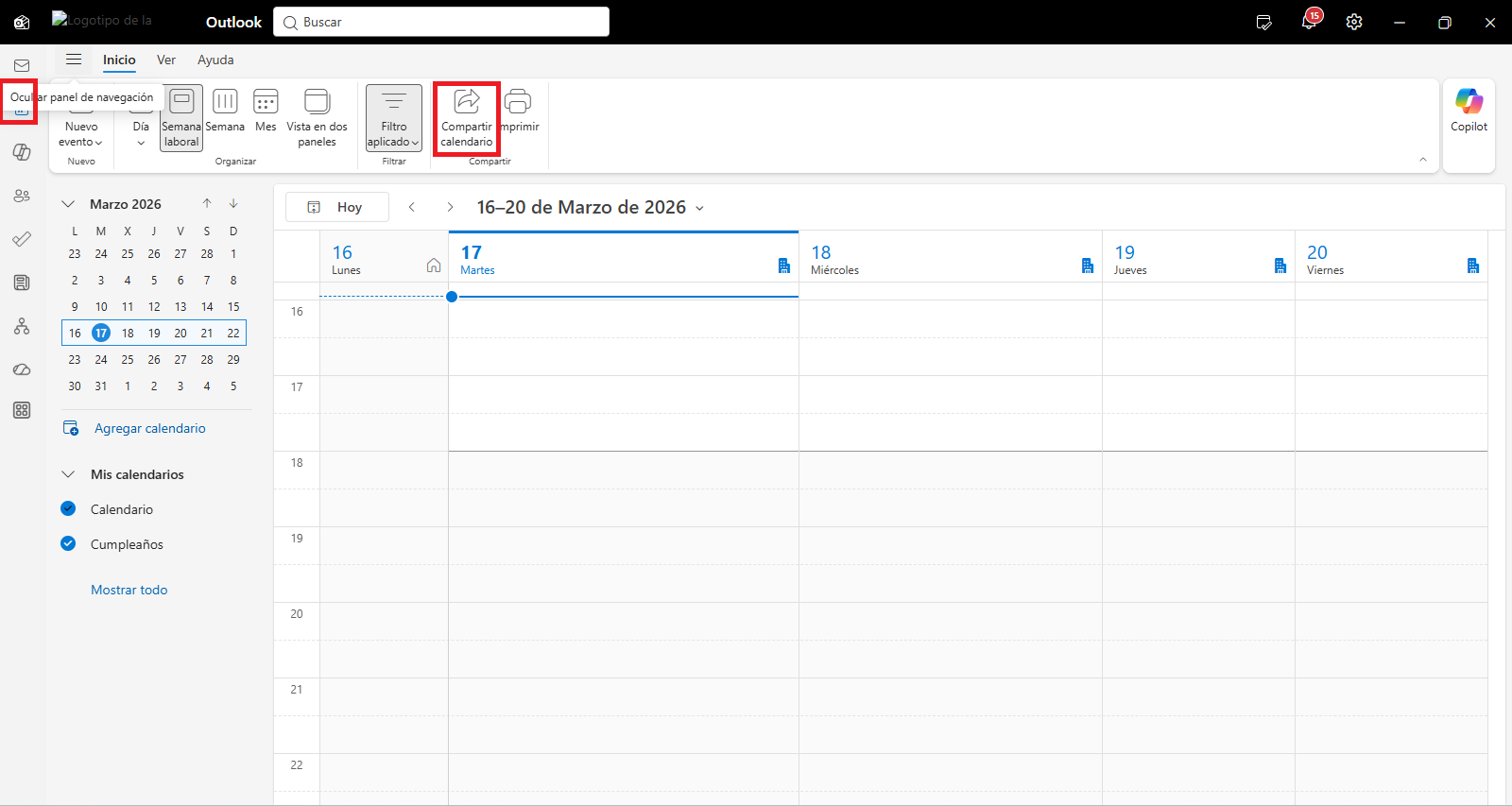
2) Seleccionar Compartir calendario.
3) Escribir el correo electrónico de la persona con quien se desea compartir.
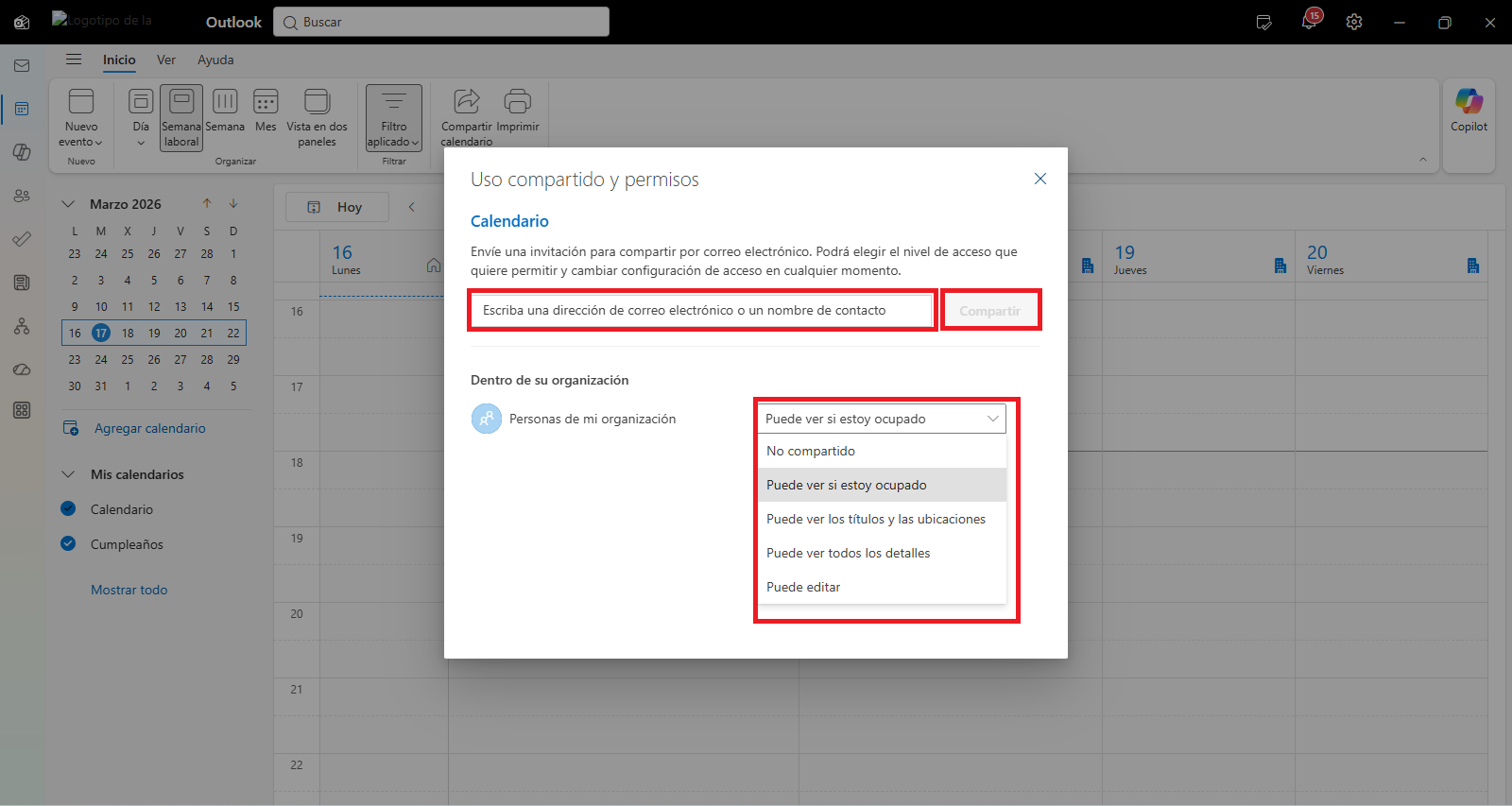
4) Elegir el nivel de permisos (ver disponibilidad o ver detalles).
5) Hacer clic en Enviar.
2.3. OneDrive (Almacenamiento en la nube)
Servicio de almacenamiento personal en la nube que permite guardar, acceder y compartir archivos desde cualquier dispositivo con conexión a internet. Se utiliza para mantener documentos seguros, organizados y disponibles para el equipo de trabajo, facilitando además la colaboración en archivos y evitando la pérdida de información.
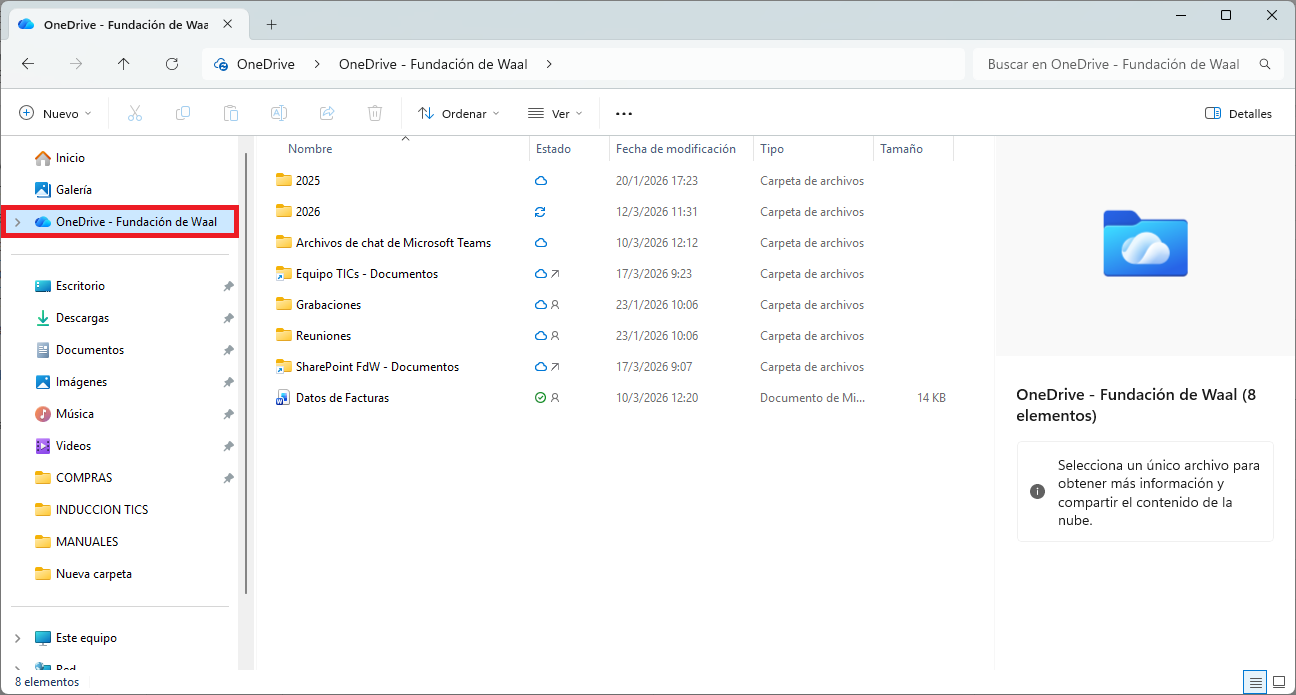
1) Abrir OneDrive desde la aplicación de escritorio.
2) Ingresar con el correo institucional.
3) Confirmar el acceso con Microsoft Authenticator.
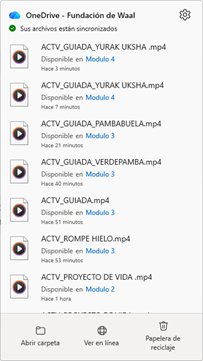
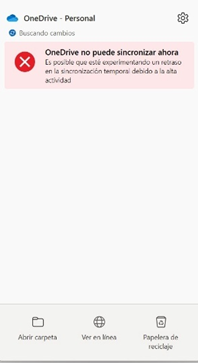
Para verificar que la sincronización de OneDrive está funcionando correctamente, se debe revisar el ícono de OneDrive en la barra de tareas del computador (parte inferior derecha). Al hacer clic en el ícono de la nube, se puede observar el estado de la sincronización. Si aparece una X roja, significa que hay un problema de sincronización. Al hacer clic en el ícono se puede ver qué archivo presenta el error. Si aparece un símbolo de verificación (✔), la sincronización está correcta.
 |  |
SharePoint: plataforma de gestión y almacenamiento de documentos en línea. Permite a los equipos de trabajo guardar, organizar y compartir archivos o carpetas en un mismo espacio, de manera que varias personas puedan acceder a la información, colaborar en documentos y mantener todo actualizado desde cualquier lugar.
Como ingresar a SharePoint desde la web
1) Abrir un navegador de internet (Mozilla Firefox).
2) Ingresar a la página de Microsoft 365: https://www.office.com
3) Iniciar sesión con el correo institucional y la contraseña.
4) Una vez dentro del portal, seleccionar el menú de aplicaciones
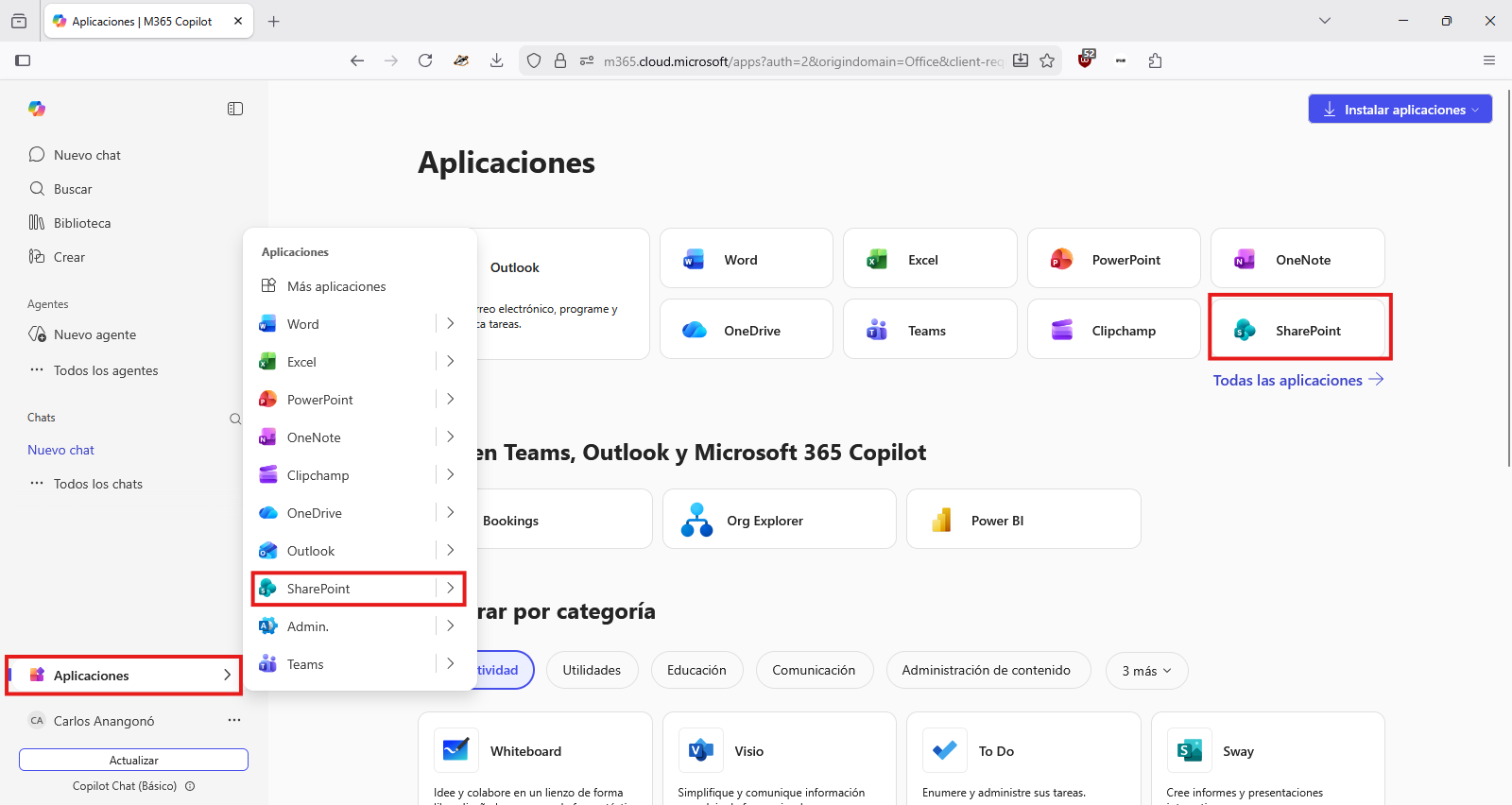
5) Hacer clic en SharePoint para acceder a los sitios y documentos compartidos de la organización.
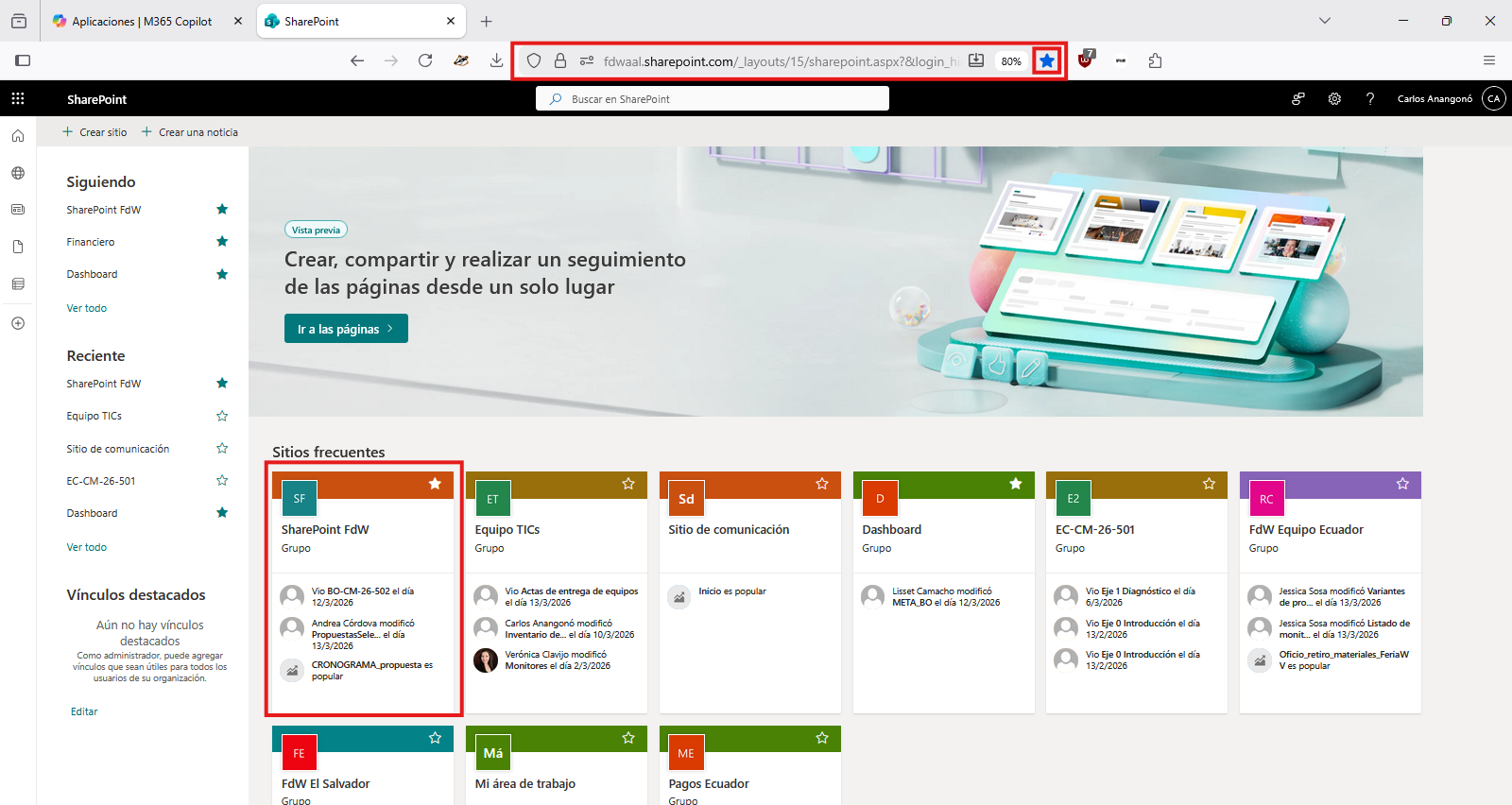
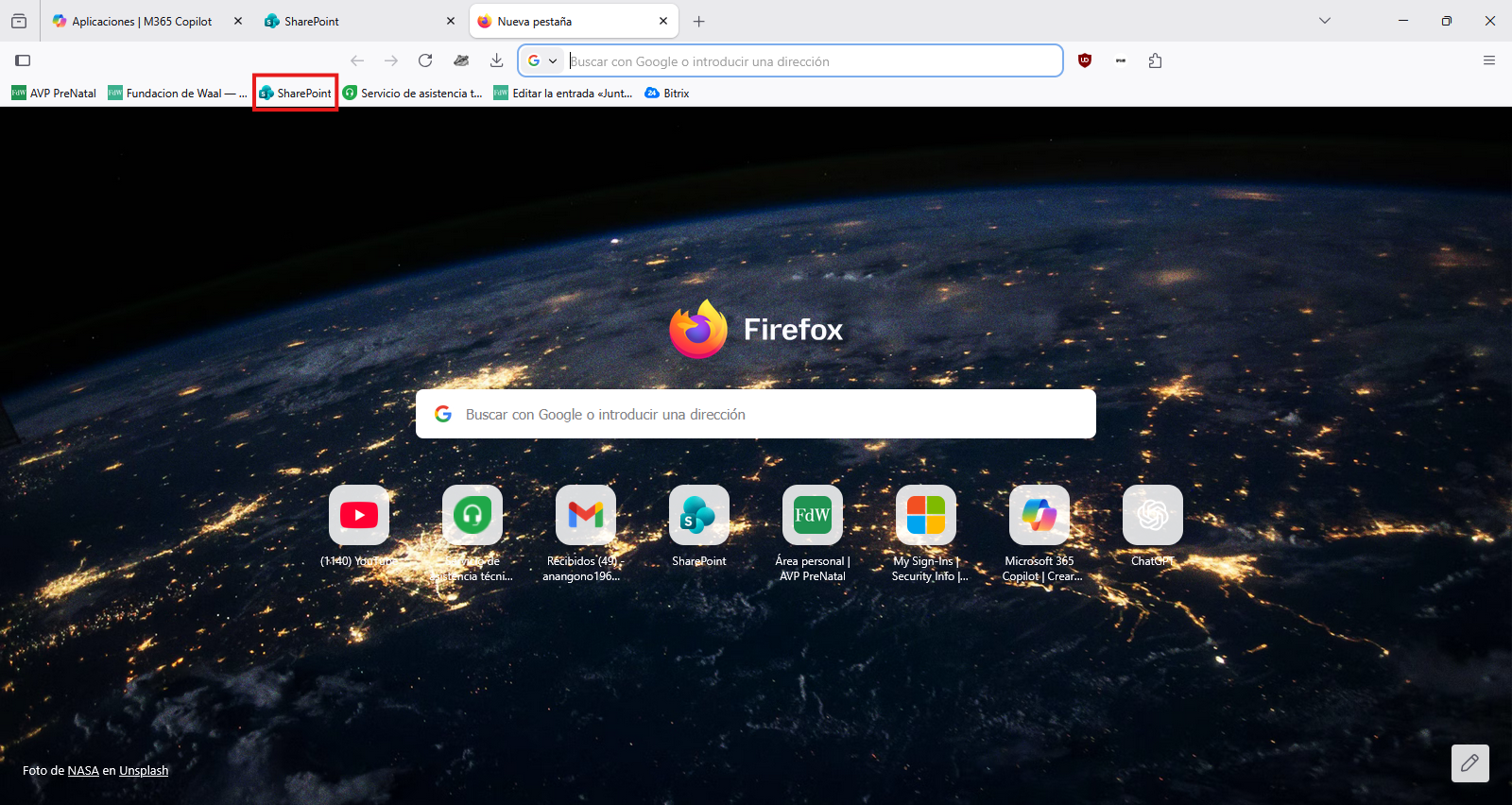
6) Para acceder de forma más rápida en futuras ocasiones, se puede agregar la página a los marcadores del navegador. Para ello, dirigirse a la barra de direcciones y hacer clic en el icono de la estrella, lo que permitirá guardar la página como marcador y acceder fácilmente cuando se necesite.
Cómo crear un acceso directo a una carpeta compartida
1) Ingresar a la carpeta compartida desde SharePoint o desde OneDrive.
2) Buscar la carpeta a la que se desea acceder rápidamente.
3) Seleccionar la carpeta haciendo clic sobre ella.
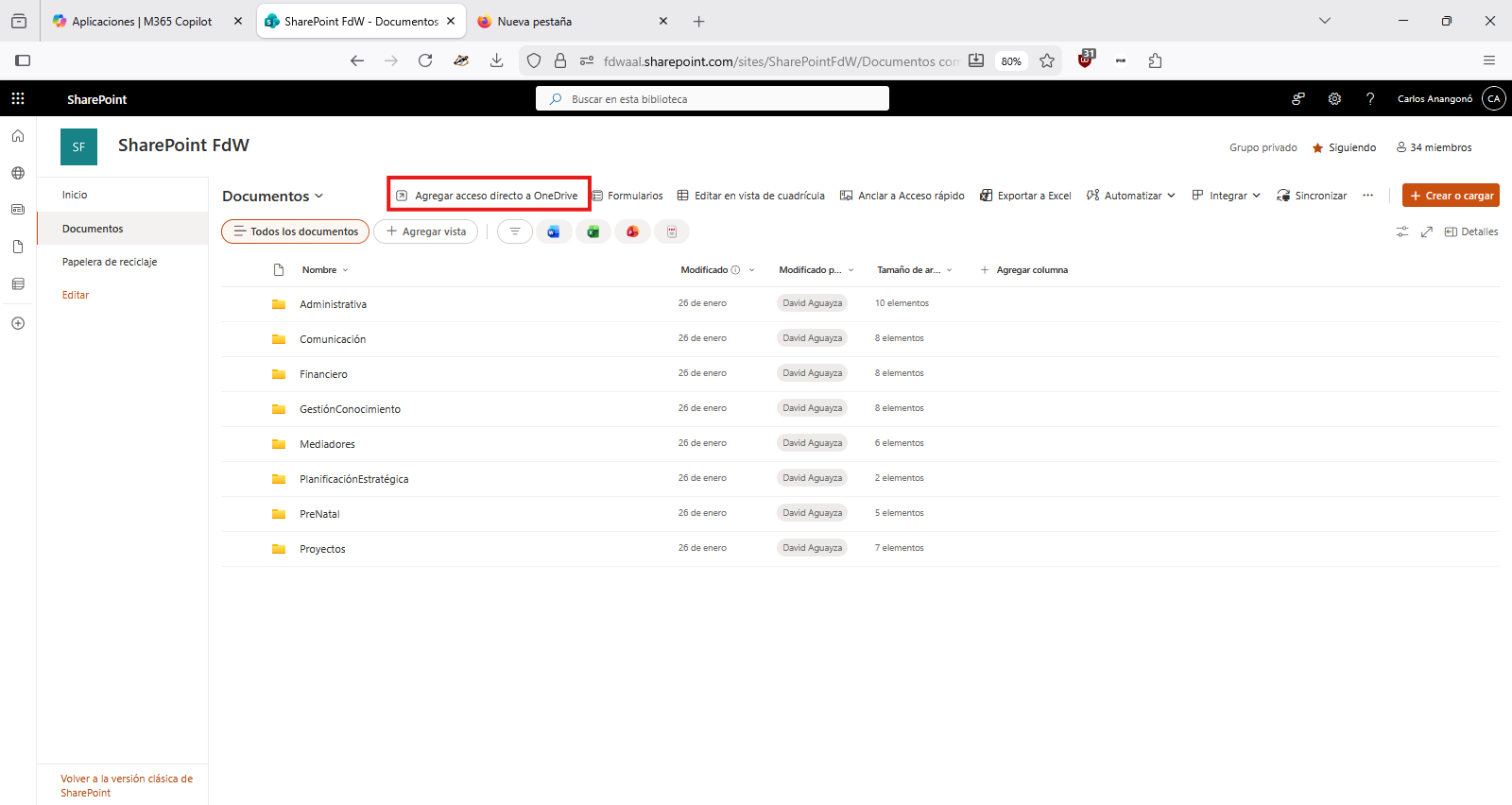
4) En la parte superior, hacer clic en la opción “Agregar acceso directo a OneDrive”.
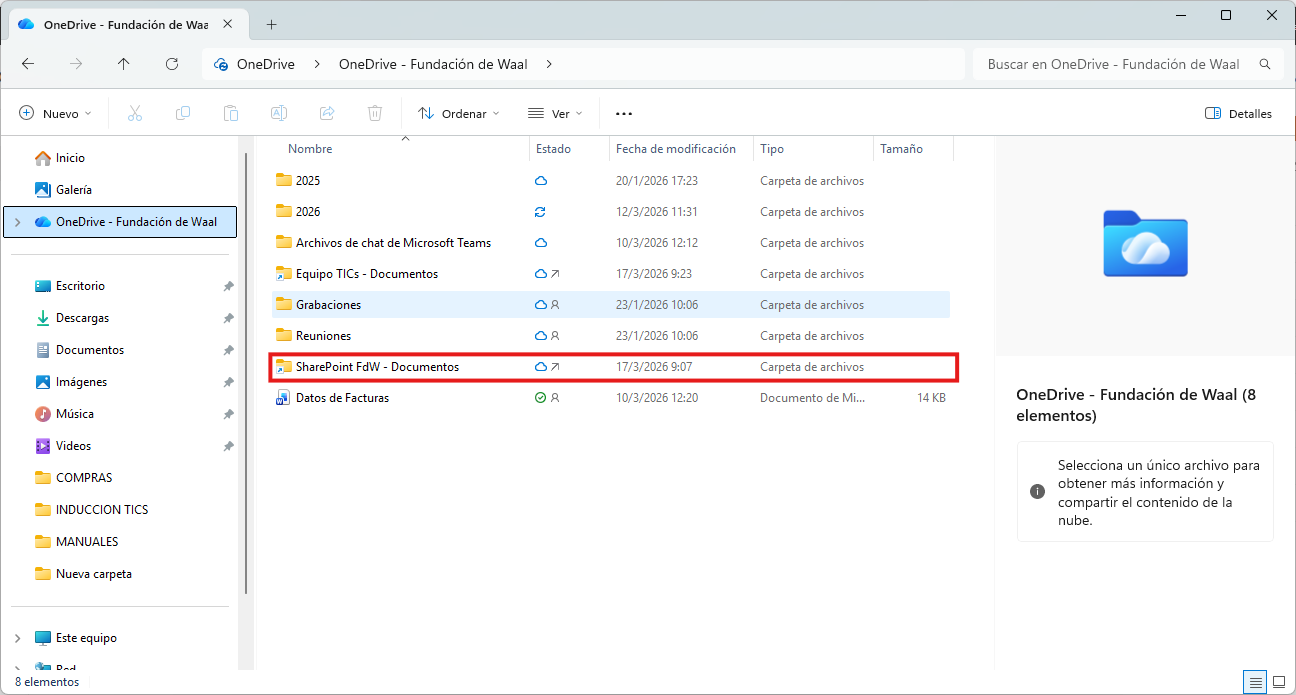
5) La carpeta aparecerá automáticamente dentro del OneDrive personal, permitiendo acceder a ella de forma rápida desde el explorador de archivos o desde la web.
2.4. Aplicaciones de Office
El paquete de ofimática incluye diversas herramientas que facilitan el trabajo y la colaboración dentro de la fundación. Entre las principales se encuentran Microsoft Word, Microsoft Excel y Microsoft PowerPoint para crear documentos, hojas de cálculo y presentaciones, Microsoft OneDrive y Microsoft SharePoint para almacenar y compartir archivos, además de herramientas como Microsoft OneNote, Microsoft Forms y Microsoft Planner que ayudan a organizar información, encuestas y tareas.
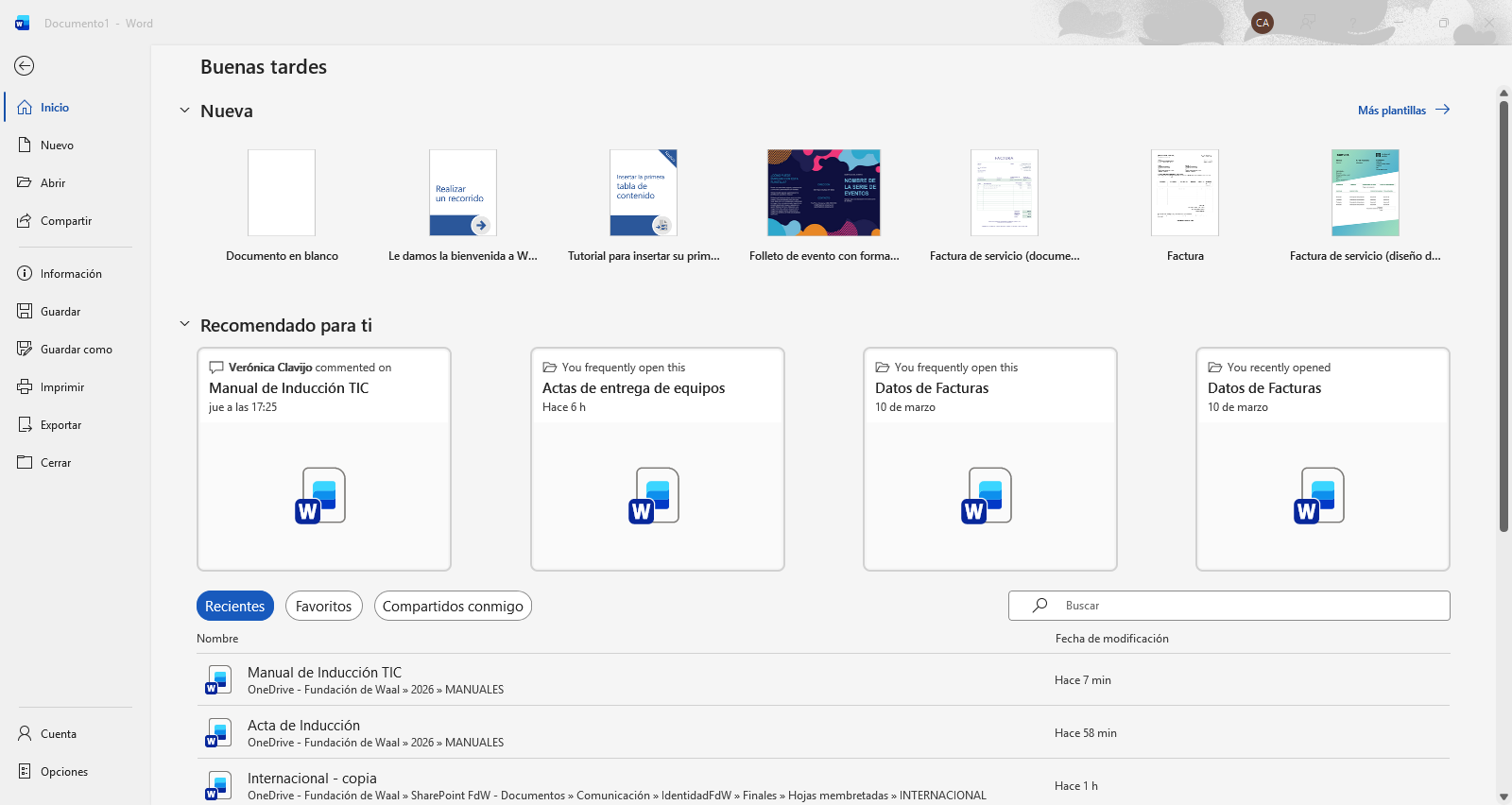
1) Abrir cualquiera de estas aplicaciones (por ejemplo, Word).
2) Seleccionar Iniciar sesión.
3) Ingresar el correo institucional.
4) Confirmar la autenticación con Microsoft Authenticator.
3. Instalación de programas necesarios
Todos los equipos institucionales deben contar con los siguientes programas para el correcto funcionamiento y seguridad del sistema.
1) Navegador Web
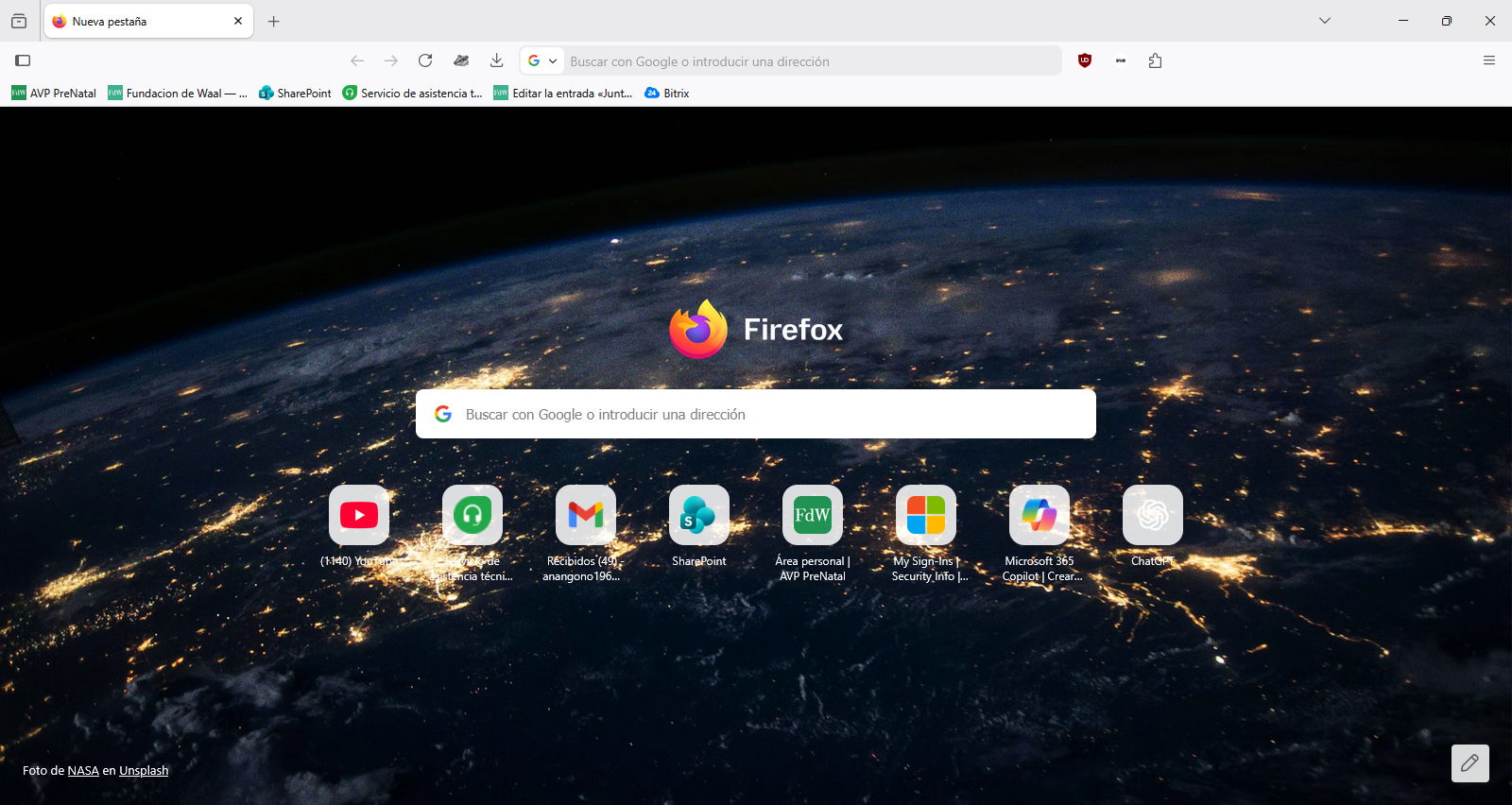
Mozilla Firefox: Se utiliza como navegador principal para acceder a las plataformas institucionales.
Nota: Si al abrir los enlaces institucionales estos se abren en otro navegador diferente al configurado, se deberá informar al área de TICs para revisar la configuración del equipo y asegurar el correcto acceso a las plataformas institucionales.
Extensiones obligatorias:
a) uBlock Origin: Bloqueador de publicidad y scripts maliciosos.
 b) Privacy Badger: Protección contra rastreadores en internet.
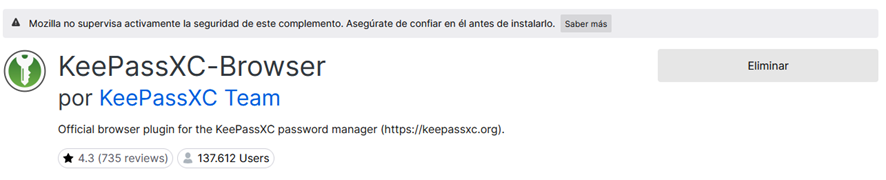
 c) KeePassXC Browser: Extensión para integrar el gestor de contraseñas.
2) Acceso remoto
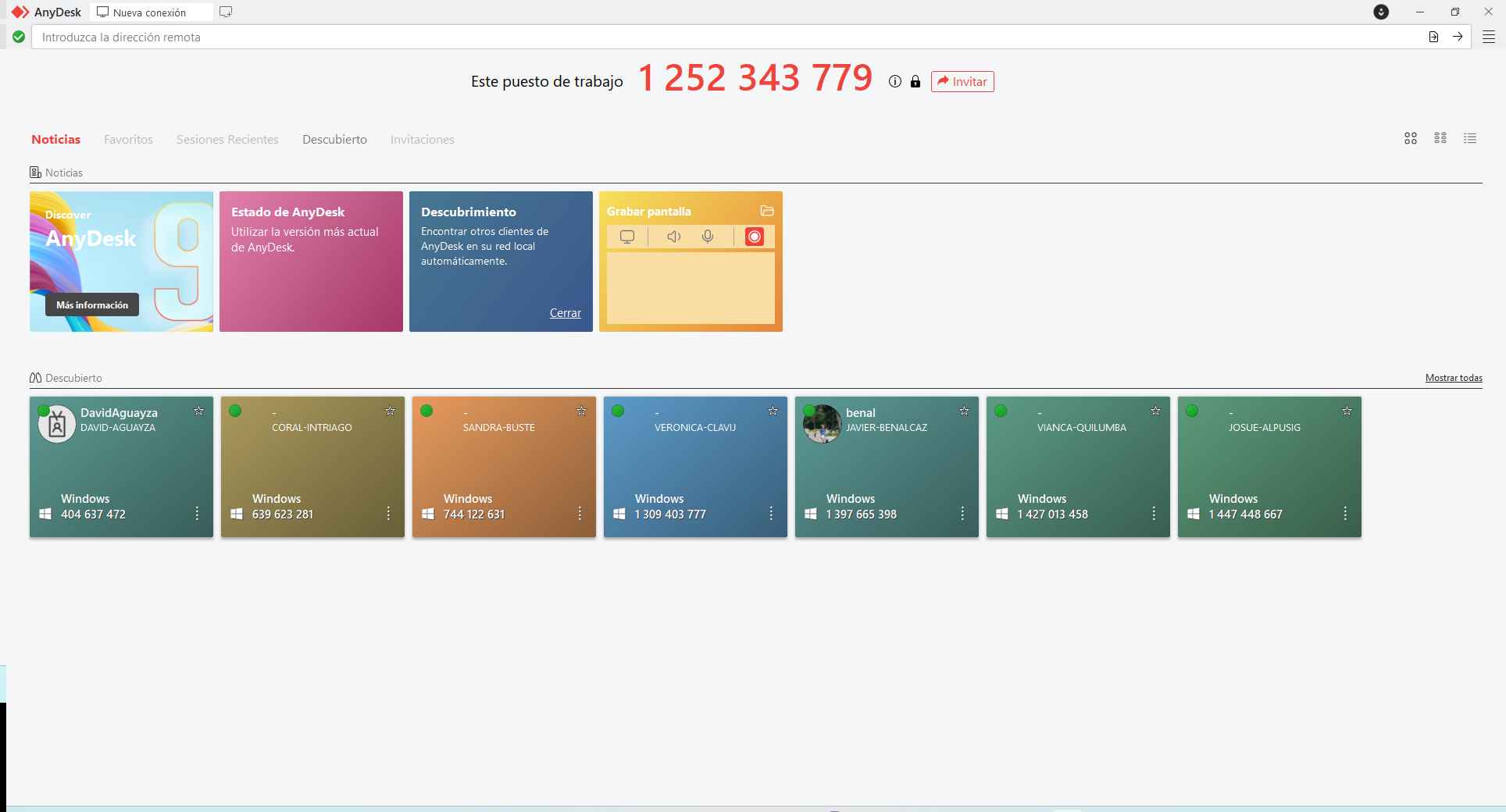
AnyDesk: Herramienta utilizada por el área de TICs para brindar soporte técnico remoto a los equipos.
3) Paquete de ofimática
Microsoft Office 365: Aplicaciones utilizadas para el trabajo diario: Word (documentos), Excel (hojas de cálculo) y PowerPoint (presentaciones)
4) Antivirus
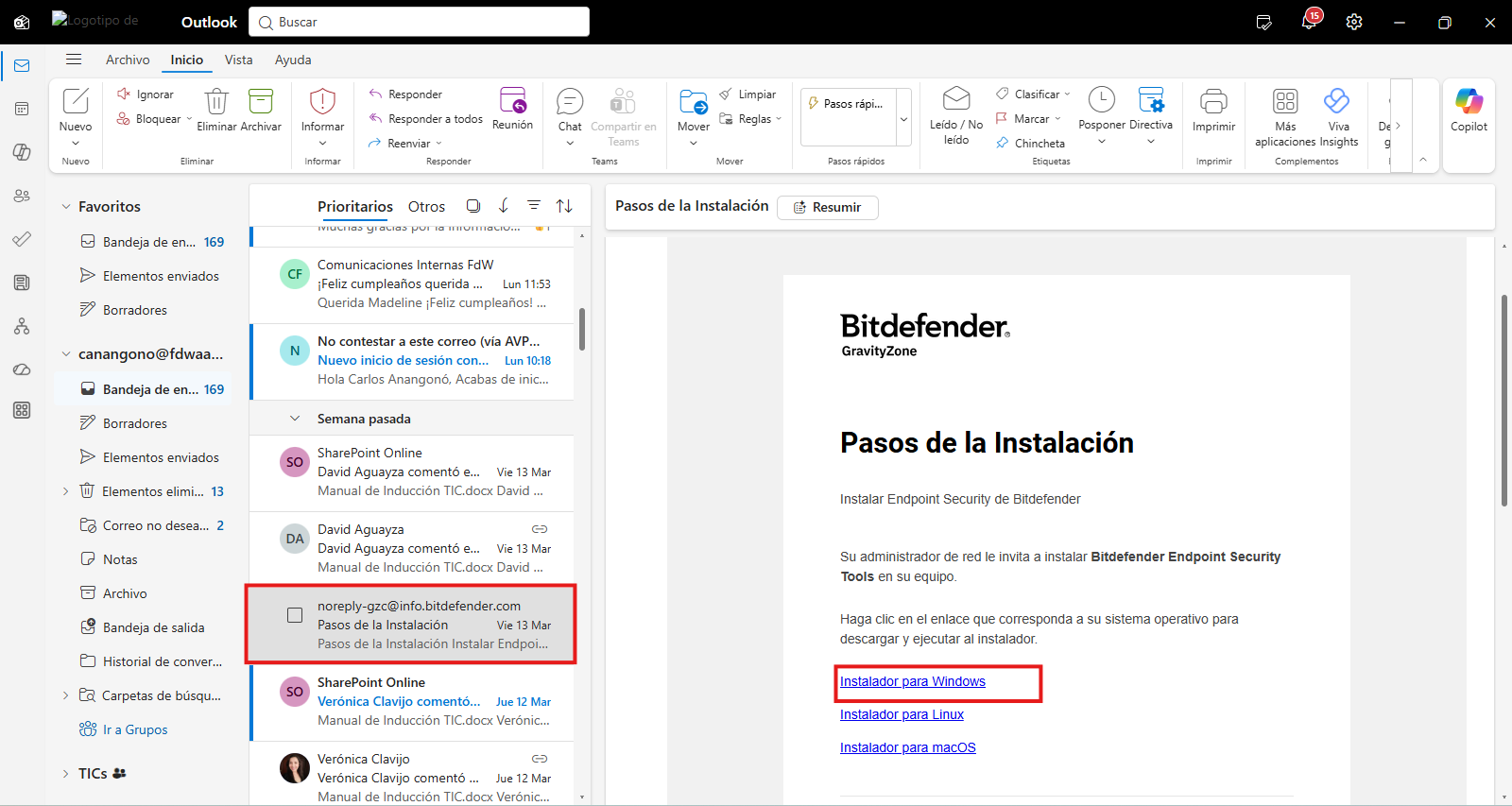
Bitdefender: Software de seguridad utilizado para proteger los equipos contra: Virus, Malware, Amenazas en internet.
Nota: El instalador de la aplicación se envía por medio de correo electrónico personal por un miembro del equipo de TICs.
5) Gestor de contraseñas
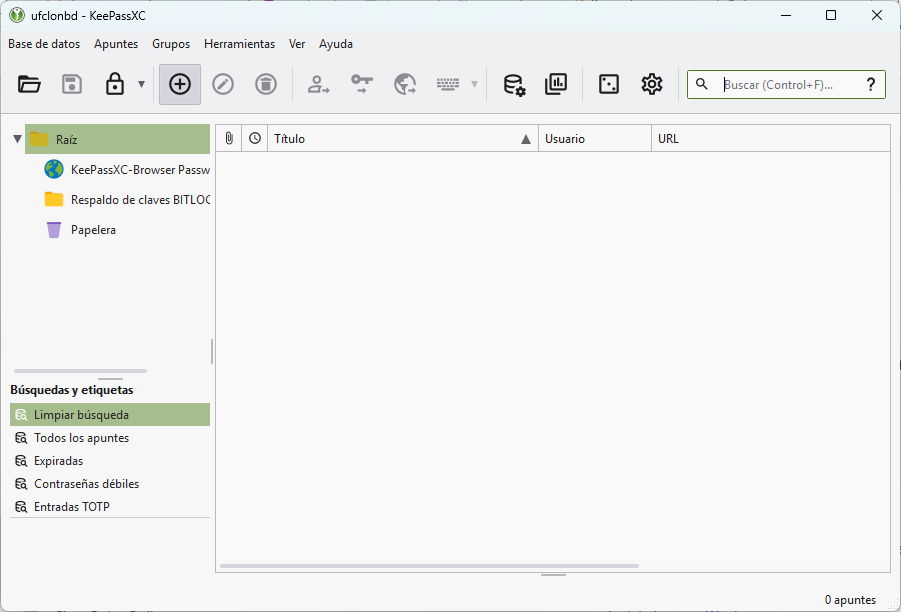
KeePassXC: Aplicación utilizada para almacenar de forma segura las contraseñas institucionales.
Permite guardar credenciales de forma cifrada, generar contraseñas seguras e integrarse con el navegador mediante la extensión KeePassXC Browser.
Para instalar la aplicación, el usuario debe dirigirse al siguiente enlace, donde encontrará las instrucciones de instalación.
Nota: Es importante guardar la contraseña de la base de datos de KeePassXC en un lugar seguro, ya que no podrá ser recuperada en caso de olvidarla.
6) Herramientas para archivos PDF
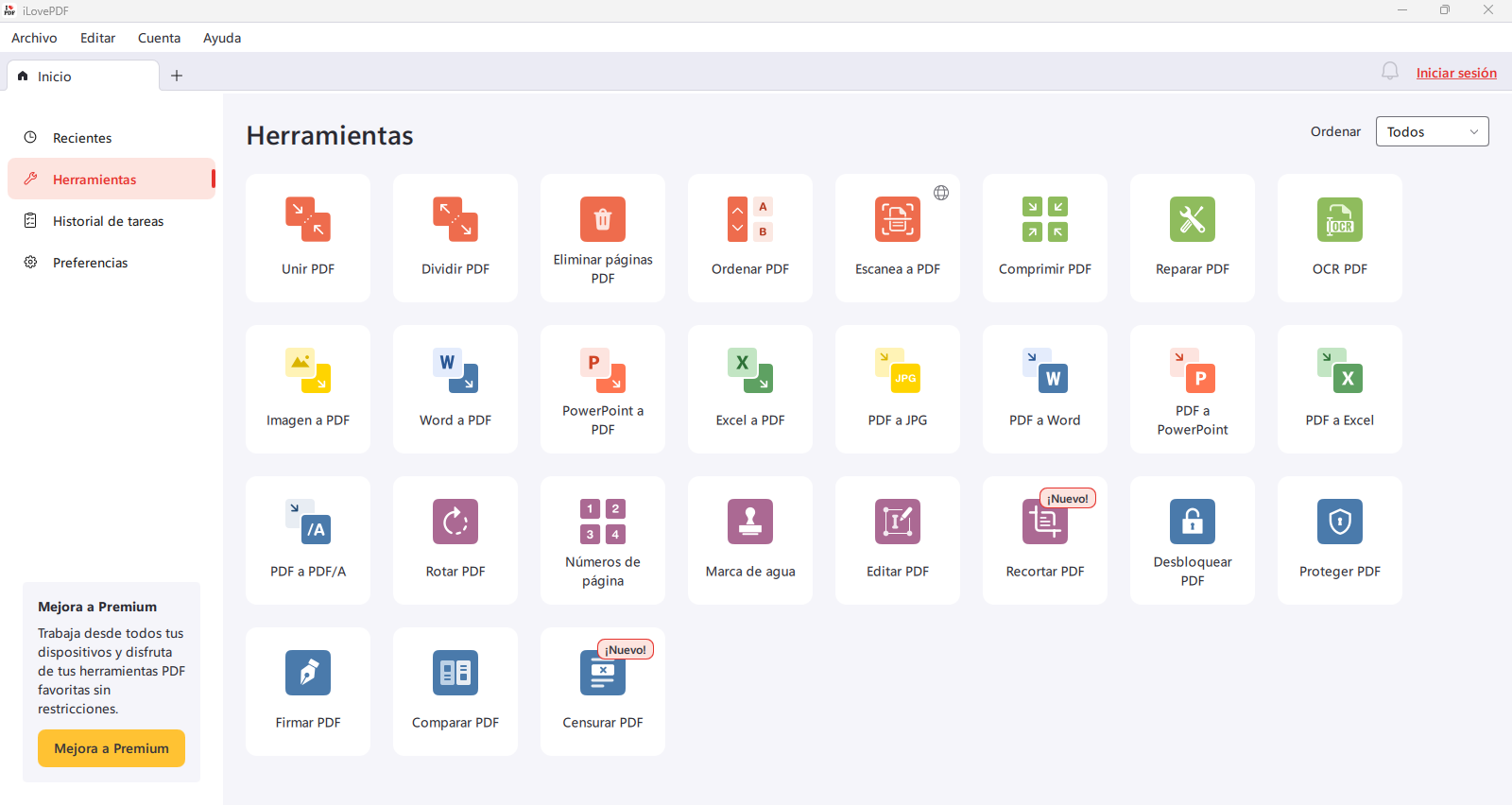
iLovePDF: herramienta utilizada para unir PDF, dividir documentos, comprimir archivos y convertir documentos.
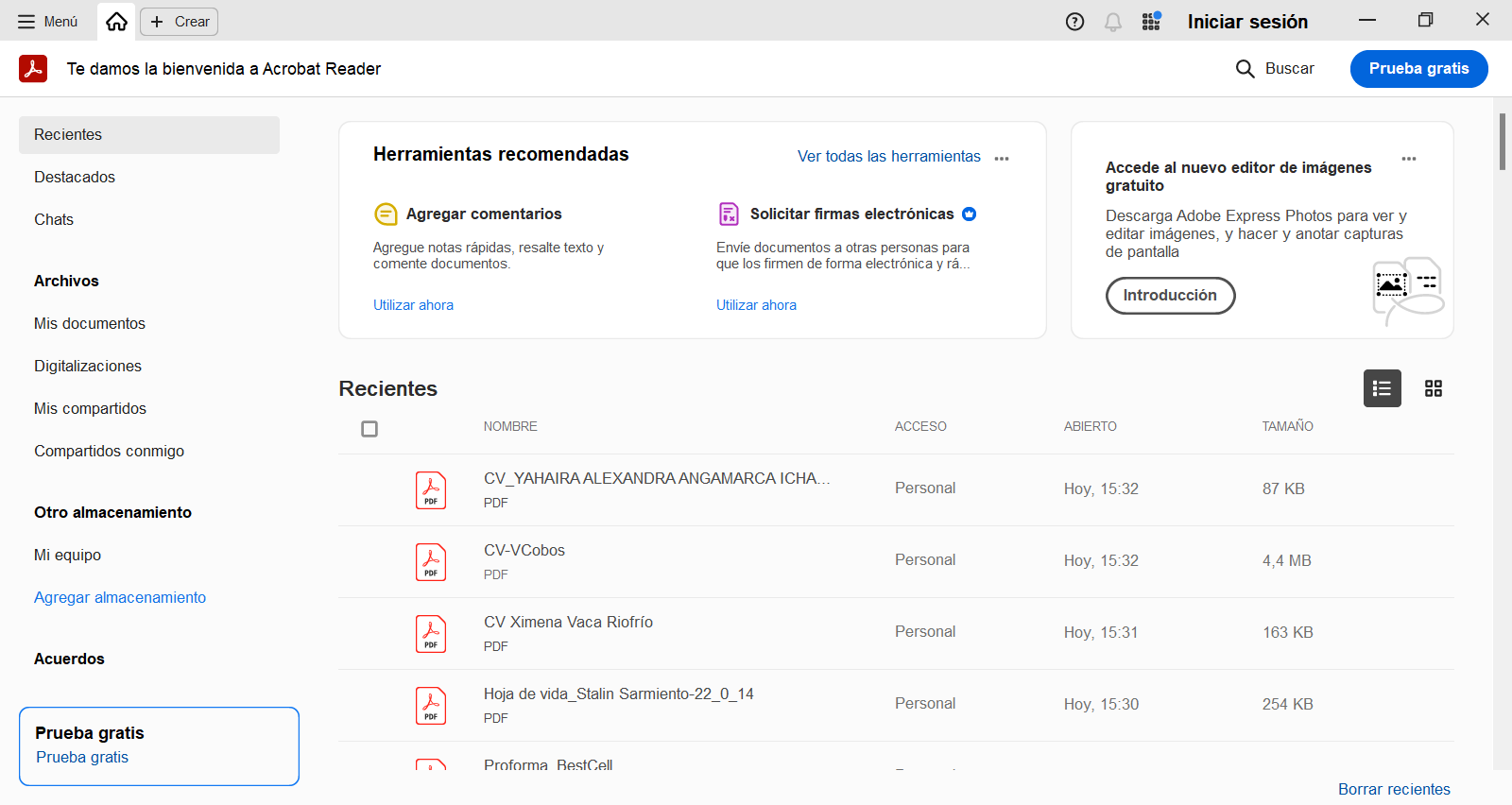
Adobe Reader: utilizado para visualizar archivos PDF, firmar documentos y realizar anotaciones.
7) Compresión de archivos
7-Zip: programa utilizado para abrir archivos comprimidos, crear archivos .zip o .7z y extraer documentos
8) Drivers de impresoras o escáneres:
Dependiendo del equipo utilizado en cada área, se deberán instalar los drivers oficiales de impresoras, escáneres y equipos multifunción.
4. Soporte Técnico
En caso de presentar inconvenientes relacionados con:
- Accesos a cuentas institucionales
- Instalación de programas
- Problemas con el equipo
- Impresoras o escáneres
Se deberá contactar al Área de Tecnologías de la Información y Comunicación (TICs) para recibir asistencia por medio de Microsoft Teams.
5. Cuidado de los equipos
El correcto cuidado de la laptop institucional permite mantener un buen rendimiento, proteger la información y prolongar la vida útil del equipo. Para ello, se recomienda seguir las siguientes buenas prácticas:
a) Transporte seguro: Utilizar siempre un maletín o estuche para evitar golpes o caídas.
b) Evitar alimentos y líquidos: No consumir bebidas o alimentos cerca del equipo para prevenir daños por derrames.
c) Limpieza adecuada: Limpiar la pantalla y el teclado con un paño suave y seco.
d) Uso en superficies adecuadas: Colocar la laptop sobre superficies planas, rígidas o los soportes para evitar el sobrecalentamiento.
e) Cuidado de cables y cargador: No doblar ni estirar los cables de forma brusca y desconectarlos correctamente.
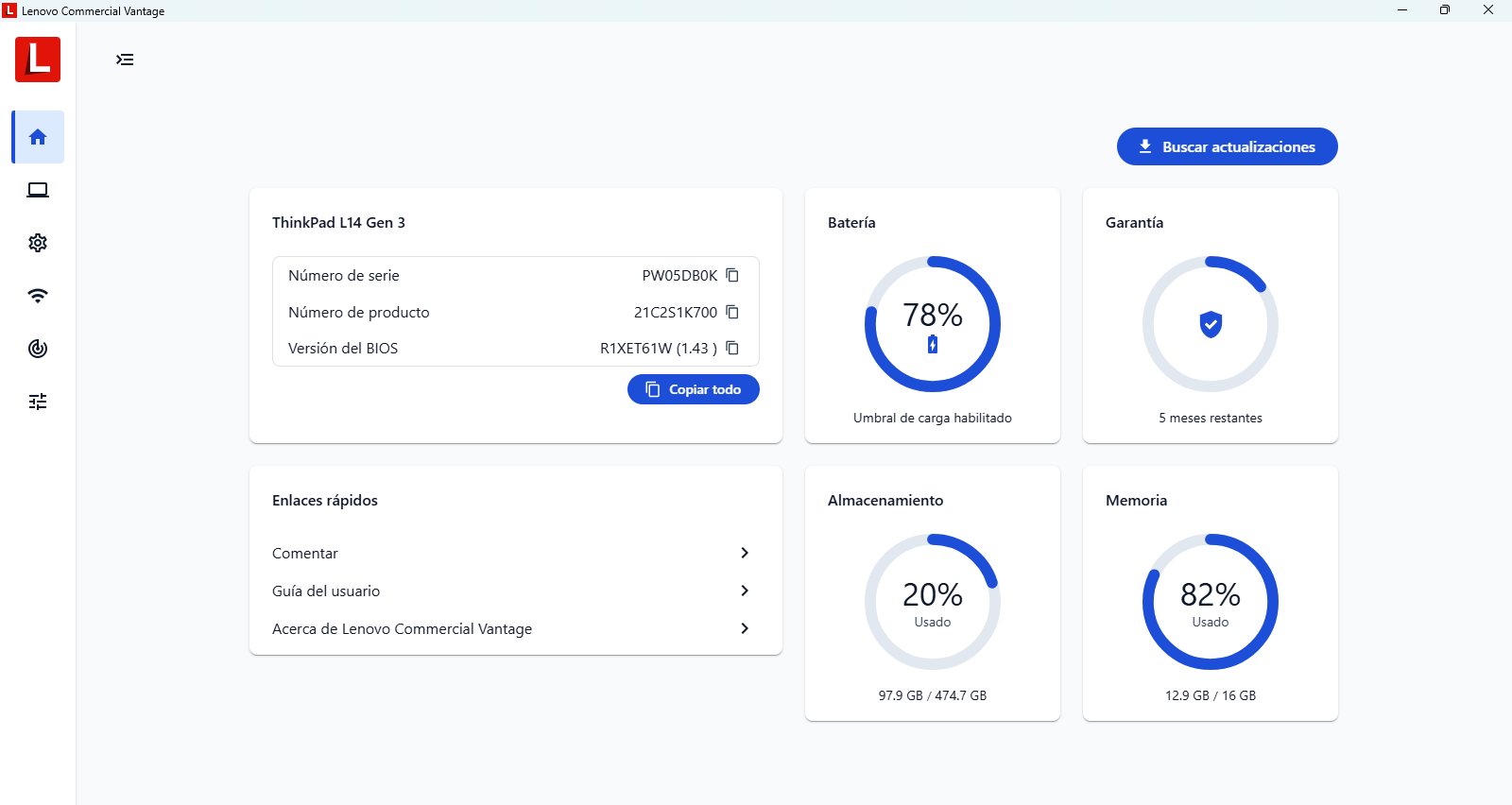
f) Cuidar la Batería: Activación del umbral de carga en computadoras Lenovo Esta opción es especialmente útil cuando el equipo permanece conectado a la corriente por largos períodos.
1) Abrir la aplicación Lenovo Vantage desde el menú de inicio. (Si no está instalada, descargarla desde la Microsoft Store).
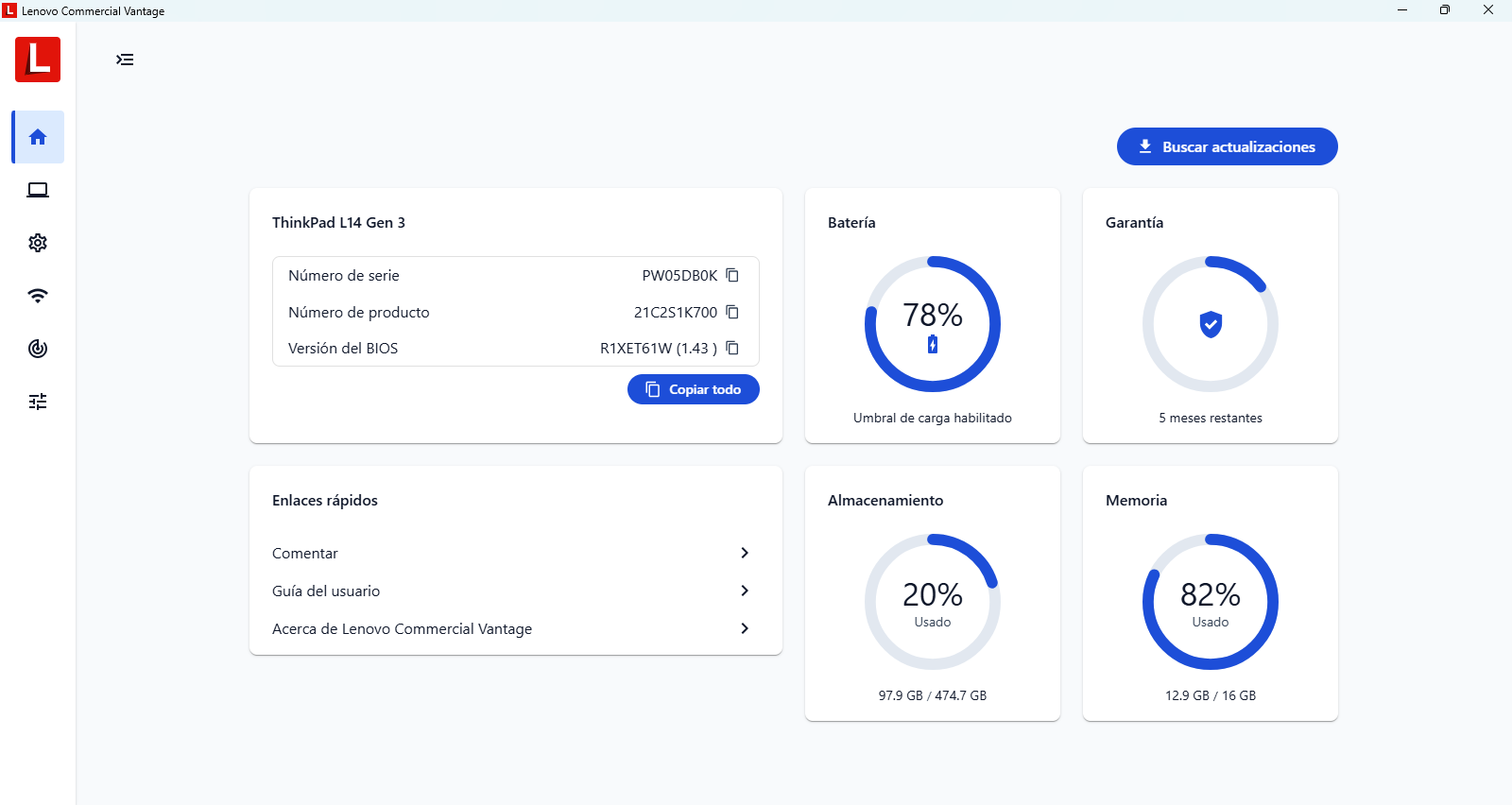
2) En la pantalla principal, seleccionar la opción Dispositivo.
3) Acceder al apartado Energía.
4) Localizar la opción Modo de conservación de batería o Umbral de carga.
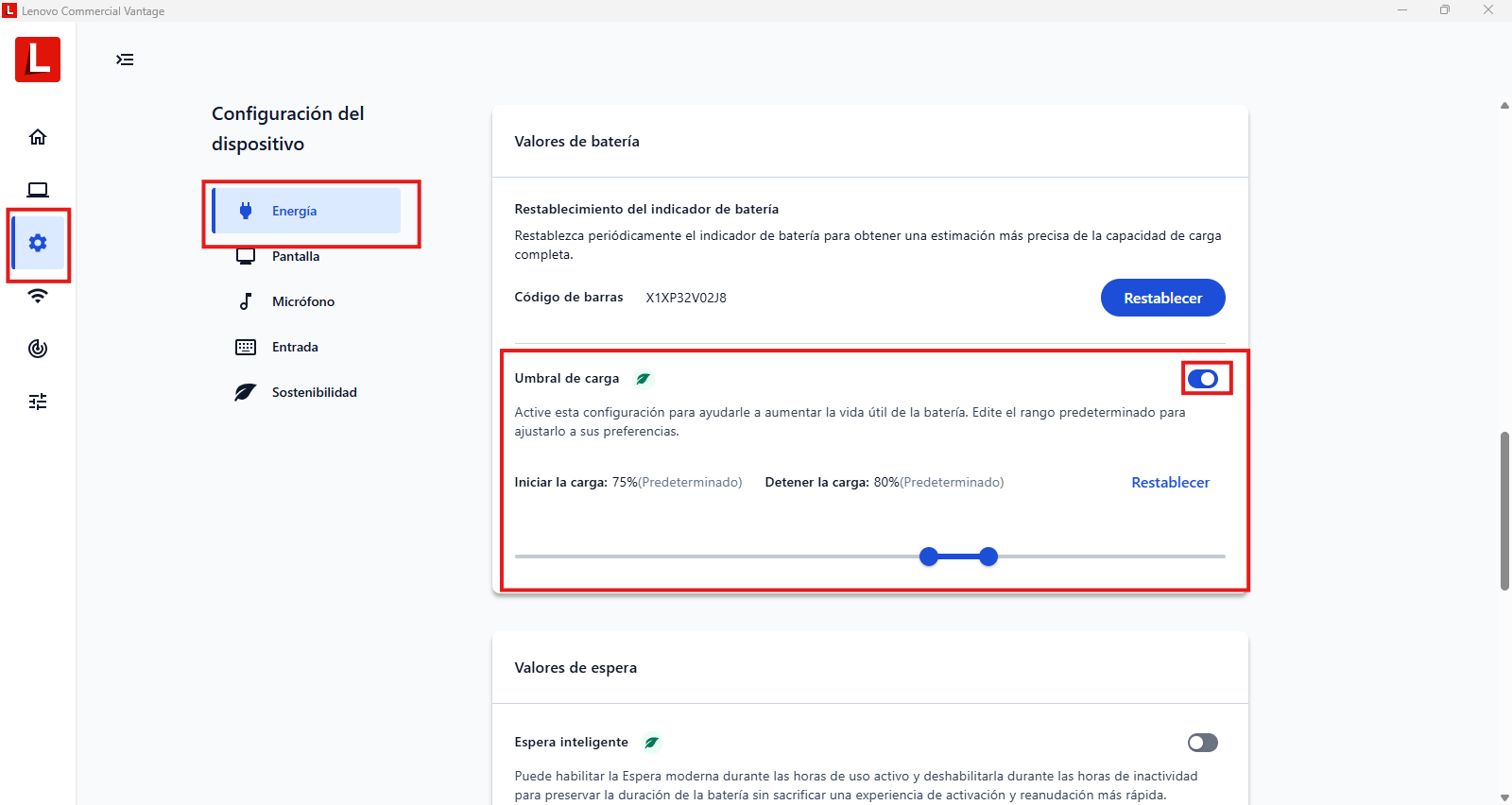
5) Activar la función.
g) Apagar o suspender correctamente: Evitar apagar el equipo de forma forzada; utilizar siempre las opciones del sistema operativo.
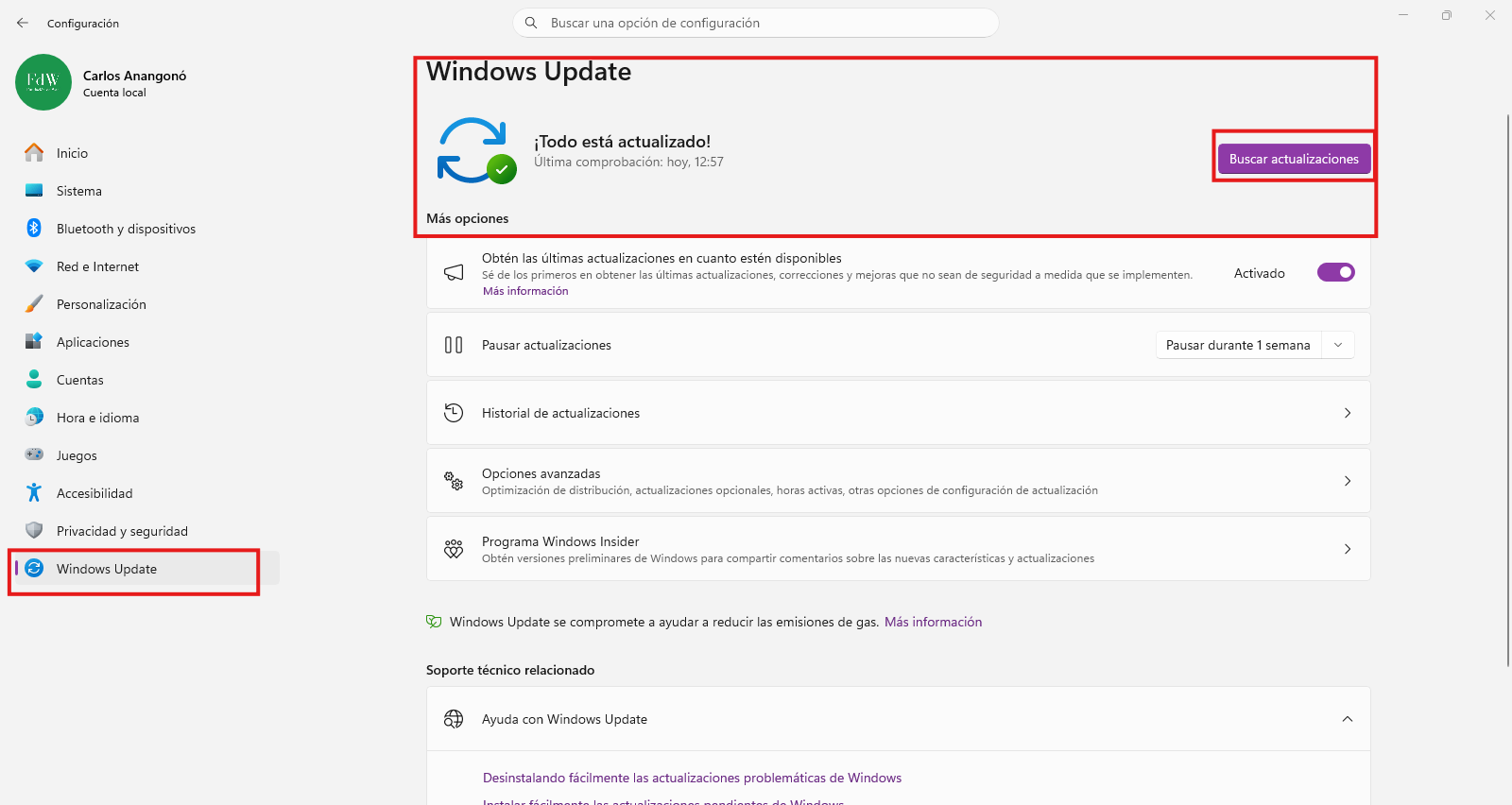
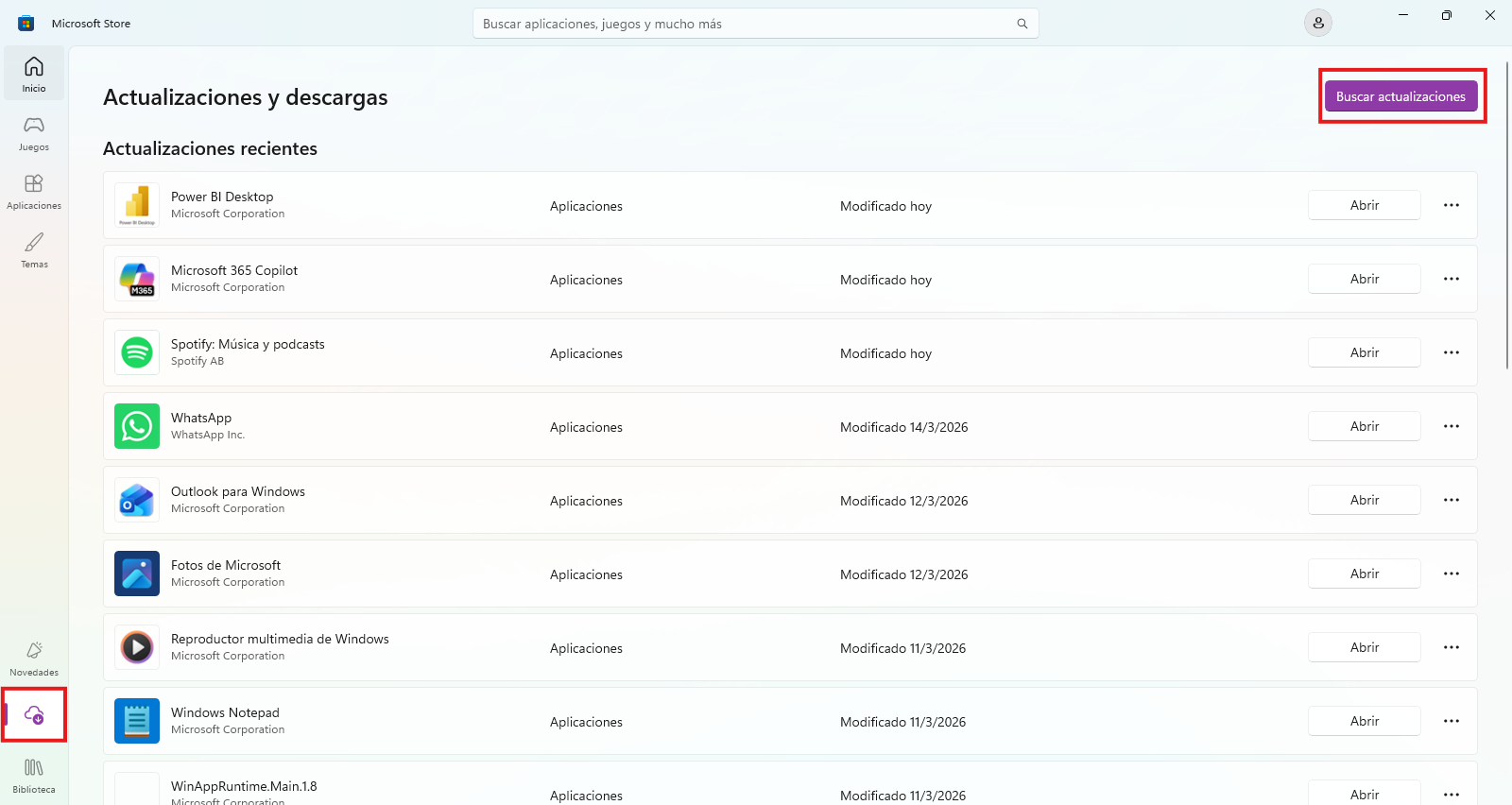
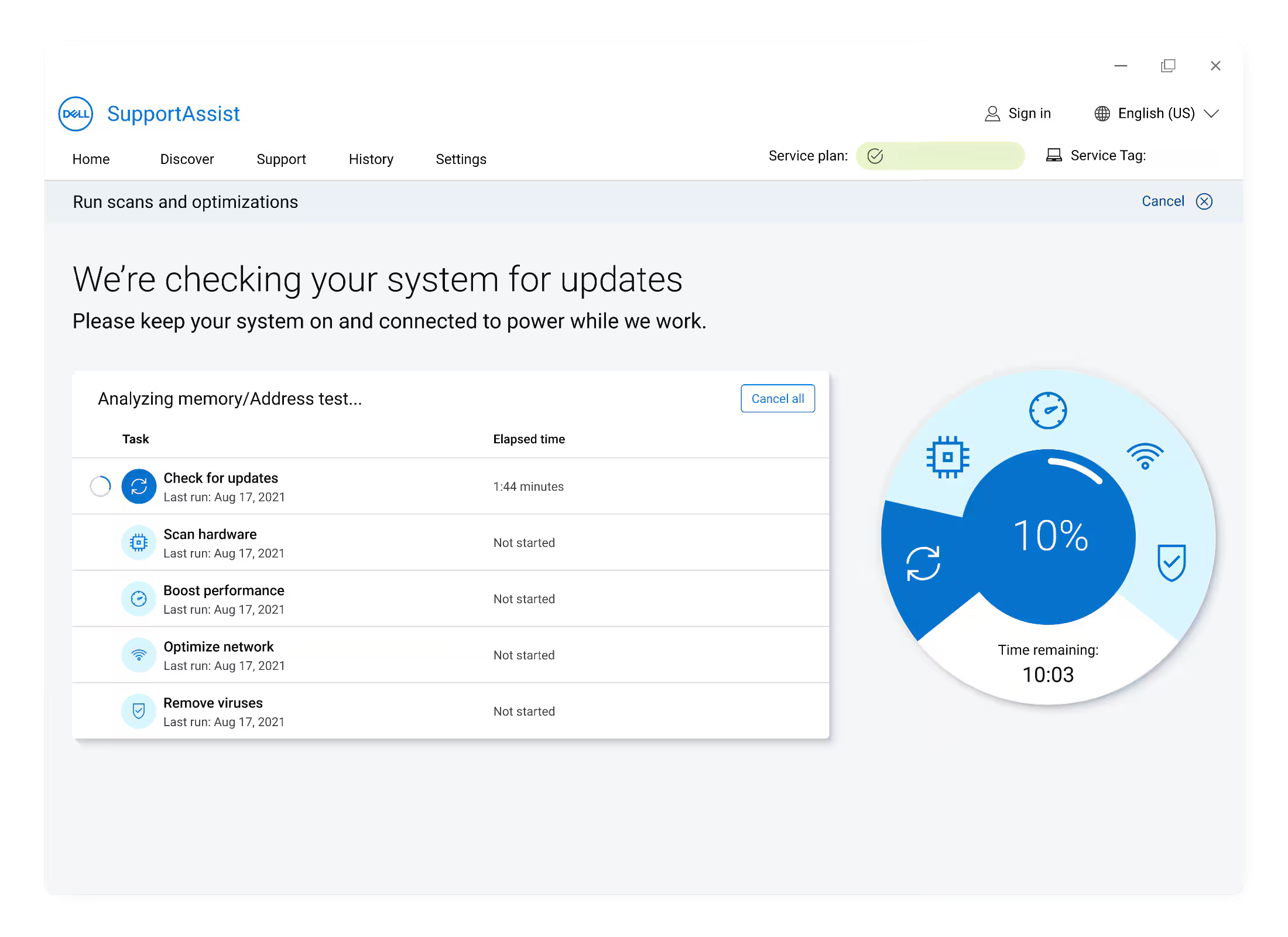
h) Actualizaciones y seguridad: Mantener el sistema actualizado y no instalar programas no autorizados por el área de TIC.
1) Windows Update
2) Microsoft Store
3) Lenovo Vantage
4) Dell SupportAssist
El cumplimiento de estas recomendaciones contribuye a mantener el equipo en buen estado y asegurar el correcto funcionamiento de las herramientas tecnológicas de la Fundación.
Para descargar el acta de inducción del área de TIC, haga clic en el documento adjunto.
¿Le fue útil este artículo?
¡Qué bueno!
Gracias por sus comentarios
¡Sentimos mucho no haber sido de ayuda!
Gracias por sus comentarios
Comentarios enviados
Agradecemos su iniciativa, e intentaremos corregir el artículo