- En la ventana de inicio de sesión presionamos Shift y hacemos clic en el icono de la esquina inferior derecha Inicio/Apagado y seleccionamos la opción Reiniciar --> Reiniciar de todos modos. Mantenemos presionada la tecla Shift hasta que el equipo se reinicie.
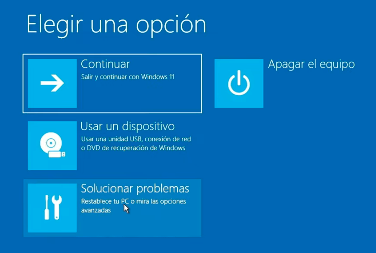
- Al reiniciar el equipo entra en las opciones de inicio avanzado, elegimos la opción Solucionar problemas
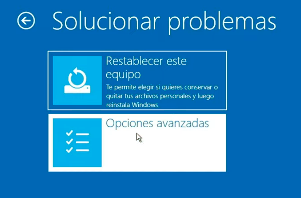
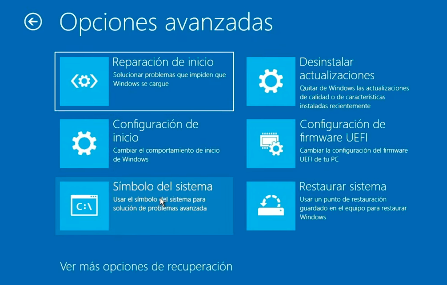
- En la siguiente ventana seleccionamos Opciones avanzadas y a continuación Símbolo del sistema
- En el CMD vamos a acceder al disco C a la carpeta system32
C:
cd windows\System32
- Hacemos un respaldo de la aplicación de accesibilidad utilman para reemplazarla con el cmd
copy utilman.exe utilmanbk.exe 1 archivo(s) copiado(s). copy cmd.exe utilman.exe /y 1 archivo(s) copiado(s). - Cerramos el símbolo del sistema y esperamos a que vuelva a reiniciar el equipo.
- Hacemos clic en el icono de accesibilidad y se abre el CMD

- Desde aquí establecemos una nueva contraseña para la cuenta. Primero listamos los usuarios con net user y establecemos la nueva contraseña
net user
--          Lista de usuarios del sistema
Administrador      DefaultAccount         Invitado
nombreusuario     WDAGUtilityAccount

net user nombreusuario nuevaclave
- Cerramos el CMD y colocamos la nueva contraseña creada en el paso anterior.
¿Le fue útil este artículo?
¡Qué bueno!
Gracias por sus comentarios
¡Sentimos mucho no haber sido de ayuda!
Gracias por sus comentarios
Comentarios enviados
Agradecemos su iniciativa, e intentaremos corregir el artículo